タグ/コメントの管理
タグを追加/編集する
Clipkitに新規タグを追加登録します。また、登録されているタグの情報を編集したり、他のタグと統合する方法です。
タグを追加する
手順

1.サイト管理へアクセスし、「タグ」をクリックする。

2. タグ画面にある「+追加」をクリックする。
どちらのボタンでも同じです。
タグ情報画面の説明
以下の項目を入力して「保存する」をクリックしてください。
❶は必須項目ですが、❷~❺は任意項目です。
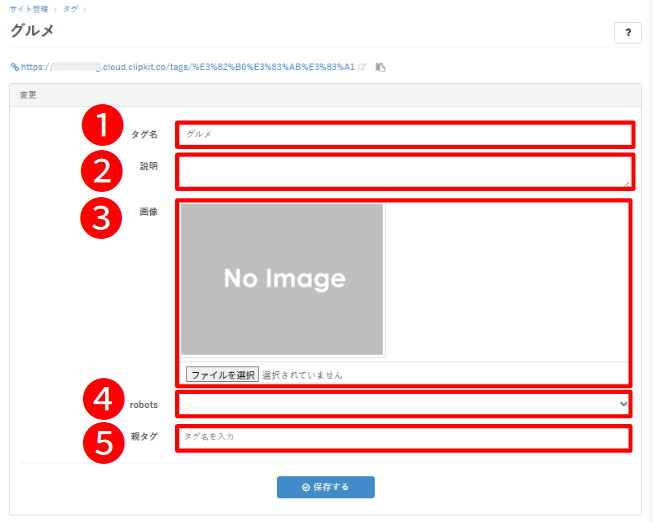
| 項目 | 用途 |
|---|---|
| タグ名(❶) | タグ名を入力してください。 |
| 説明(❷) | タグの説明文を入力してください。 タグ詳細ページでの表示やディスクリプション要素に使用されます。 |
| 画像(❸) |
タグ詳細ページでの表示やOGP要素に使用される画像です。
ローカルファイルをアップロードしてください。
※jpg/png/gif/SVGに対応しています。
|
| robots(❹) | 「noindex,follow」の設定が可能です。 |
| 親タグ(❺) | 階層構造にする際の「親タグ」を設定可能です。 親タグを設定するとそのカテゴリの配下にタグが作成されます。 |
| 上部リンクURL | クリックすると該当のタグのがついた記事一覧ページを表示します。 |
タグを編集する
すでに登録されているタグの編集方法です。
手順

1.サイト管理へアクセスし、「タグ」をクリックする。

2. 編集したいタグをダブルクリックするか、タグを選択した状態で「変更」をクリックする。
子タグを変更したい場合は、親タグの左側にある「▷」をクリックすると、子タグのリストが表示されます。

3.登録されているタグ情報を編集したら、下部にある 「保存する」をクリックする。
タグを削除したい場合は、左下にある「削除」をクリックする。タグを削除すると、記事との関連付けは解除されます。
他のタグと統合する
タグが増えてしまったり、似たようなタグがあるときなどにほかのタグに統合することができます。
手順は「タグを編集する」の1~3と同じになります。

4.編集の際に「移動」の項目に統合したいタグ名を入力すると、サジェスト表示されるので、該当のタグを選択して「移動」をクリックする。

5.確認画面が表示されるので、問題なければ「実行」をクリックする。
18 件
