【2025年11月】新機能紹介|フォーム回答のGoogleスプレッドシート自動同期機能
平素はClipkitをご利用いただき誠にありがとうございます。
アンケートや問い合わせフォームで使用することの多い「フォーム」メニューですが、フォームの回答をGoogleスプレッドシートに自動で同期する機能を追加いたしました。
Googleスプレッドシートとの連携には設定が必要となりますので、設定方法をご紹介します。

フォーム機能とは?
サイト内にアンケートや問い合わせフォームを作成することが可能です。
作成したフォームの回答は今までサイト管理画面でしか確認できませんでしたが、Googleスプレッドシートへの自動同期を有効化すると、スプレッドシートへのデータ蓄積が可能になり、管理画面にログインせずに回答を確認することができるようになります。
フォーム機能の詳細はこちらのFAQをご覧ください。
フォーム回答のGoogleスプレッドシート連携手順
フォームの「外部連携」設定を有効化する
サイト管理>フォーム より設定します。
Googleスプレッドシートに回答を連携したいフォームをクリックしてください。
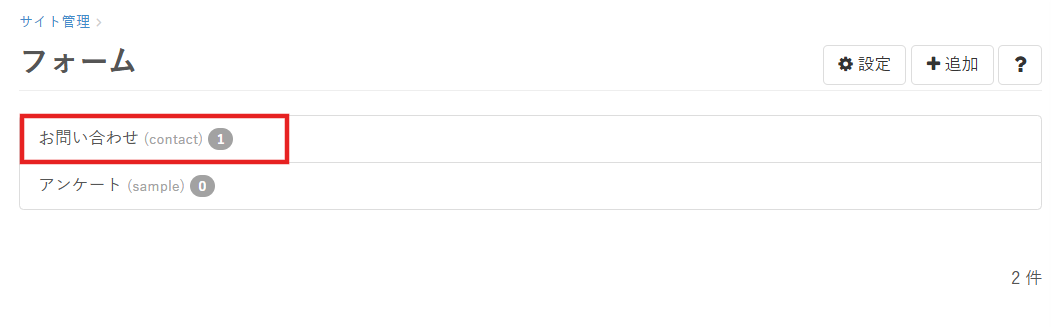
「外部連携」の項目をクリックすると、Googleスプレッドシート連携画面が表示されるので、
「Googleスプレッドシート連携を有効化」にチェックを入れます。
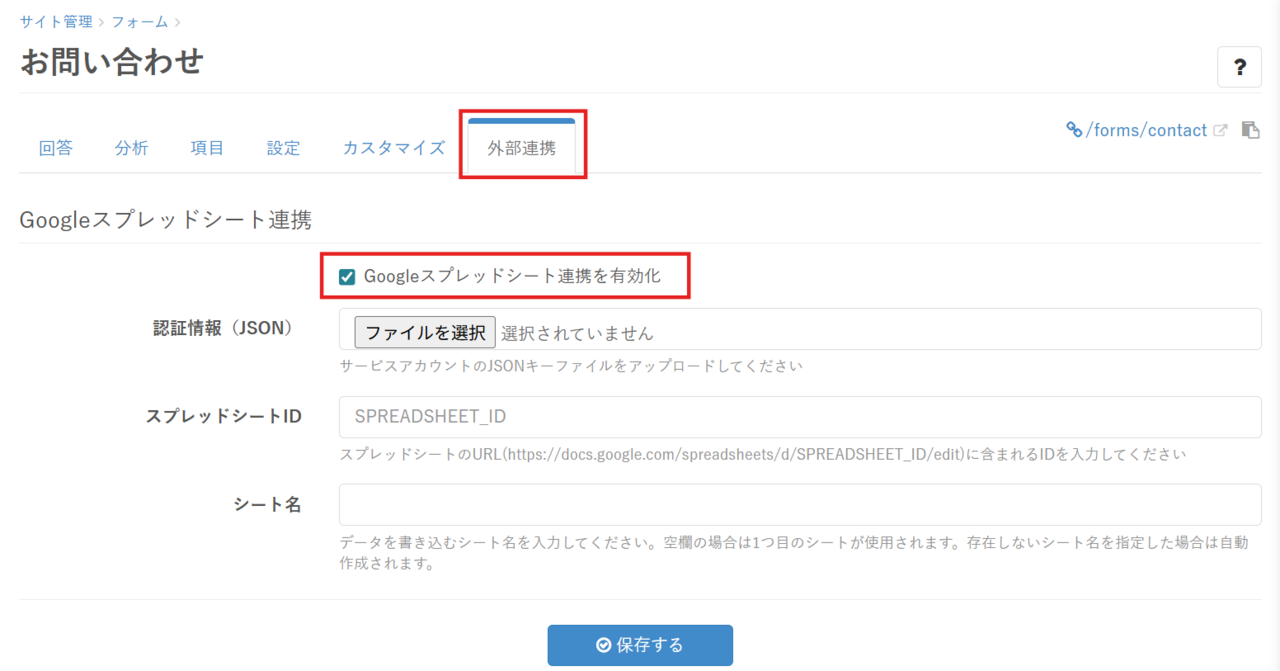
認証情報(JSON)を取得する
Googleスプレッドシートの連携には、サービスアカウントの秘密鍵(JSON形式)ファイルをアップロードする必要があるため、認証情報を取得します。
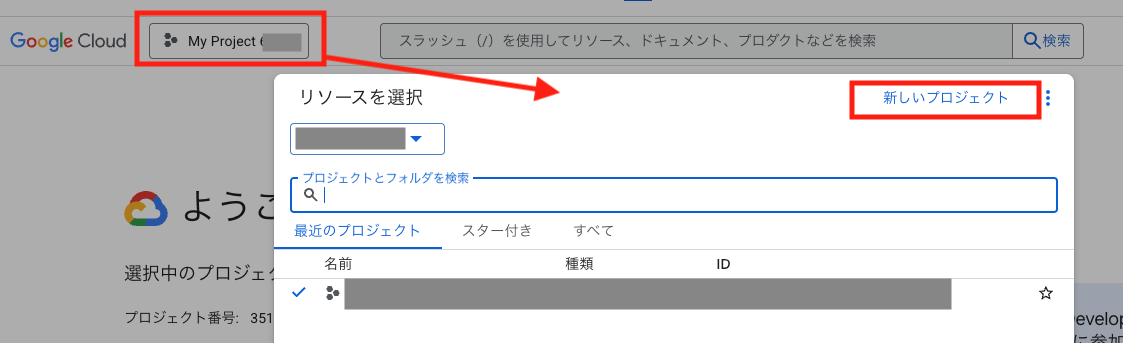
適切なGoogleアカウントで Google Cloud Consoleにアクセスします。
My Projectをクリックした画面の「新しいプロジェクト」から、新しいプロジェクトを作成します。
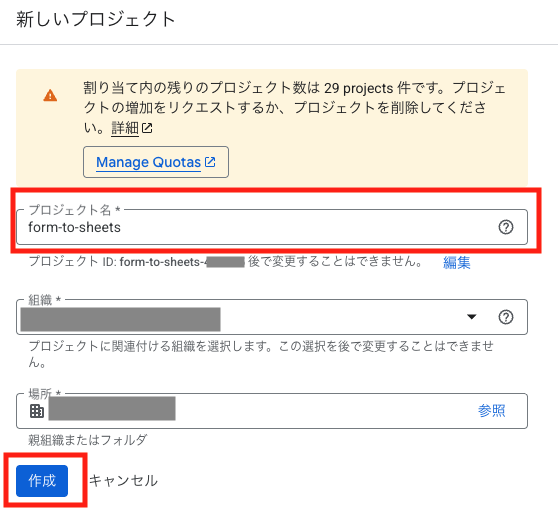
任意のプロジェクト名を入力して「作成」をクリックします。
プロジェクト名はご自身がわかりやすいもので問題ありません。
作成したプロジェクトでAPIを有効化します。
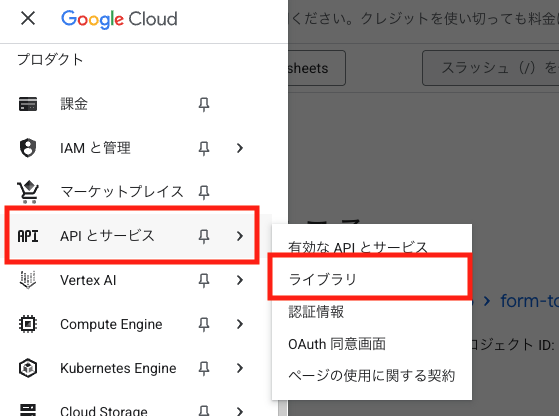
ナビゲーションメニューから「APIとサービス」>「ライブラリ」をクリックします。
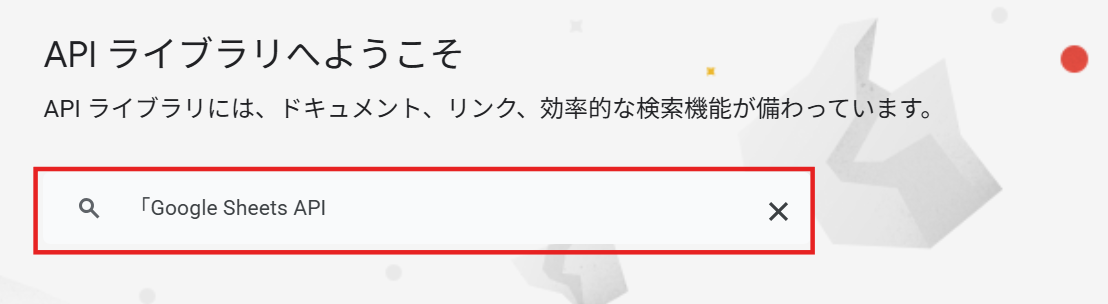
「Google Sheets API」
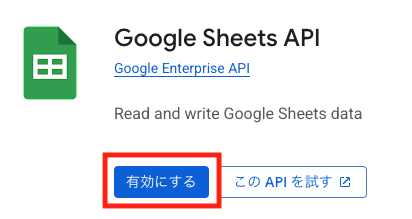
を検索窓で検索し、有効にします。
サービスアカウントを作成します。
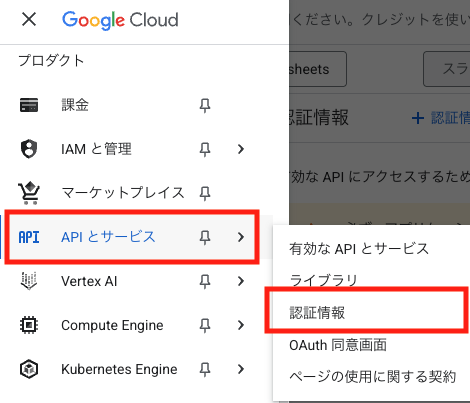
ナビゲーションメニューから「APIとサービス」>「認証情報」をクリックします。
「認証情報を作成」→「サービスアカウント」をクリックします。
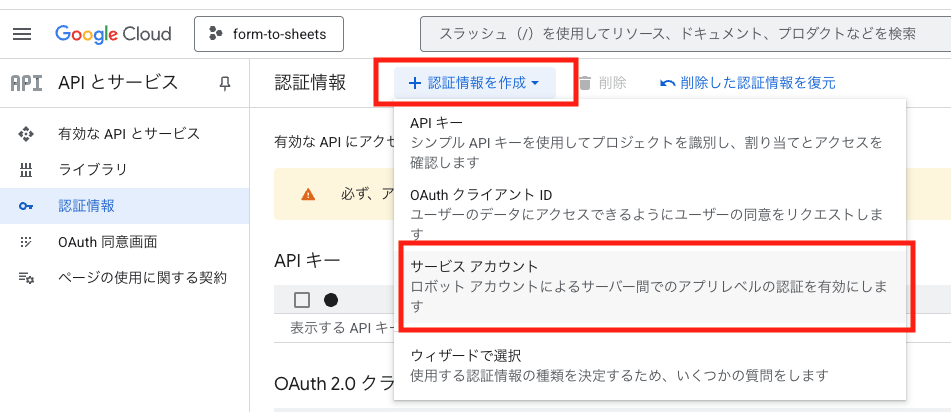
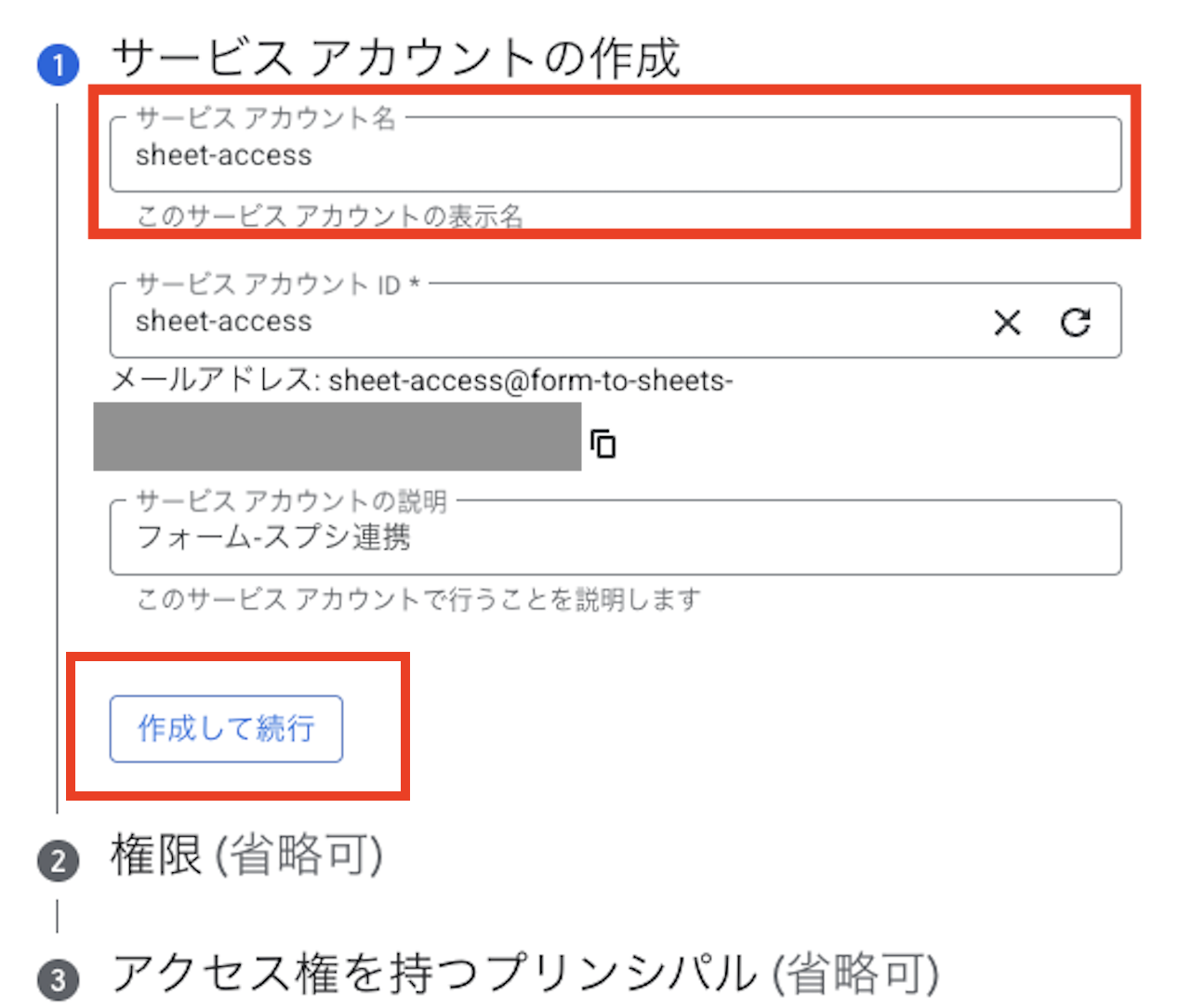
「サービスアカウント名」に任意の名前を設定し、「作成して続行」をクリックします。
※サービスアカウント名はご自身がわかりやすいもので問題ありません。
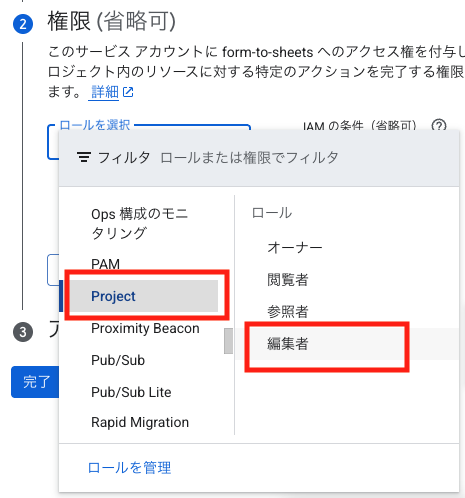
「権限(省略可)」のフィルタから、Project>ロール:編集者 を選択して完了します。
※ロールは「編集者」以上で設定してください。
秘密鍵(JSON形式)を作成します。
認証情報画面右下の「サービスアカウントを管理」をクリックします。
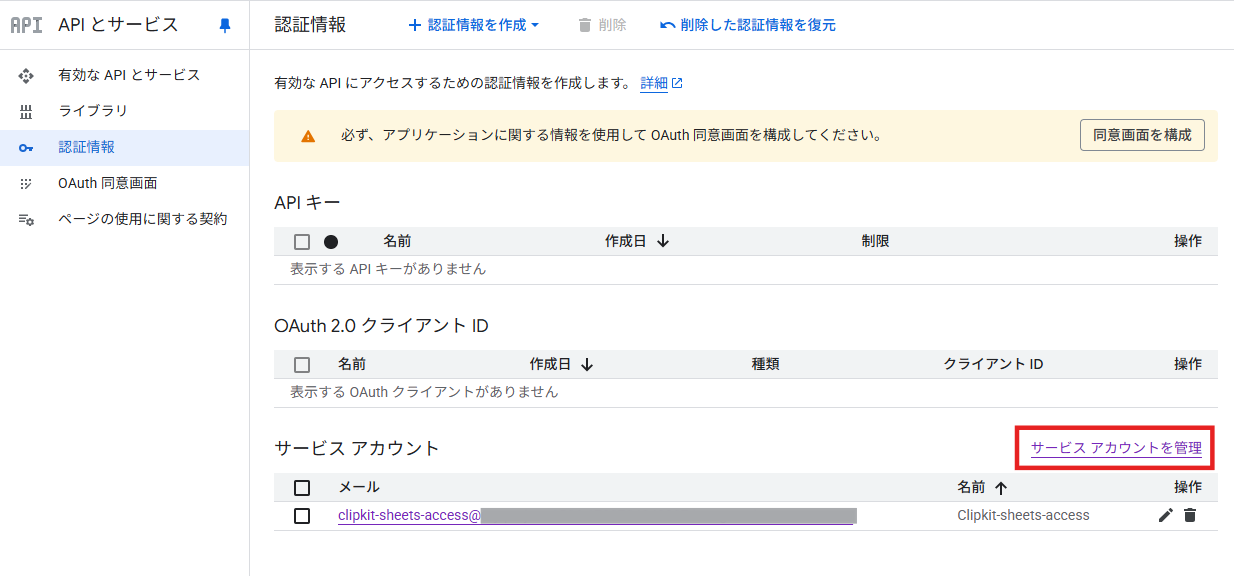
サービスアカウントから、作成したサービスアカウントの右にある「操作」の…から
「鍵を管理」をクリックします。
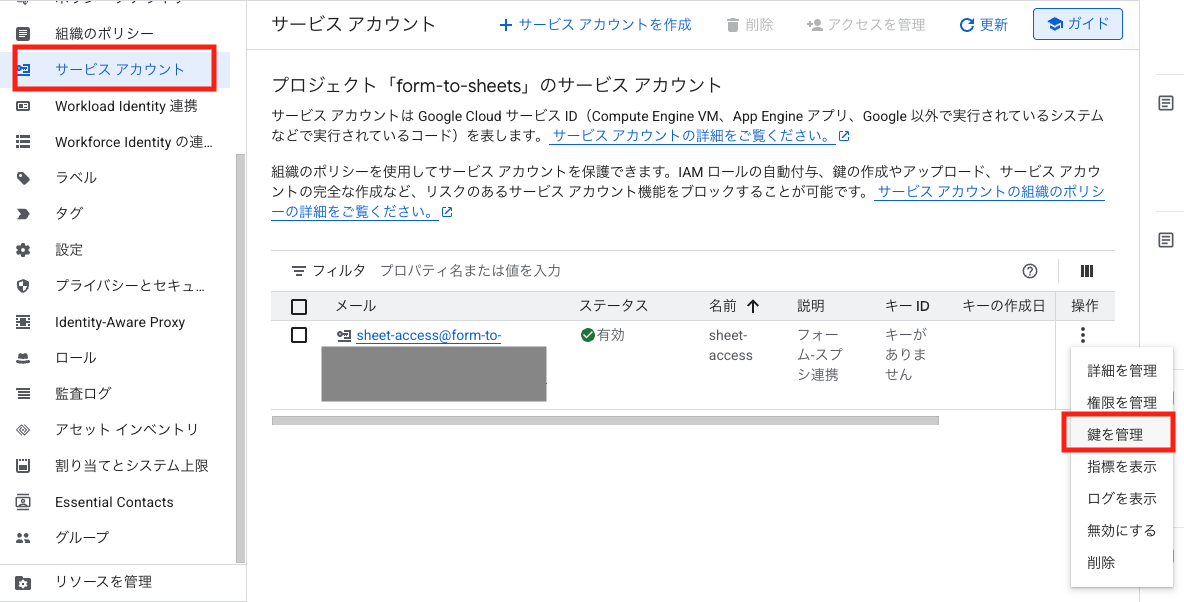
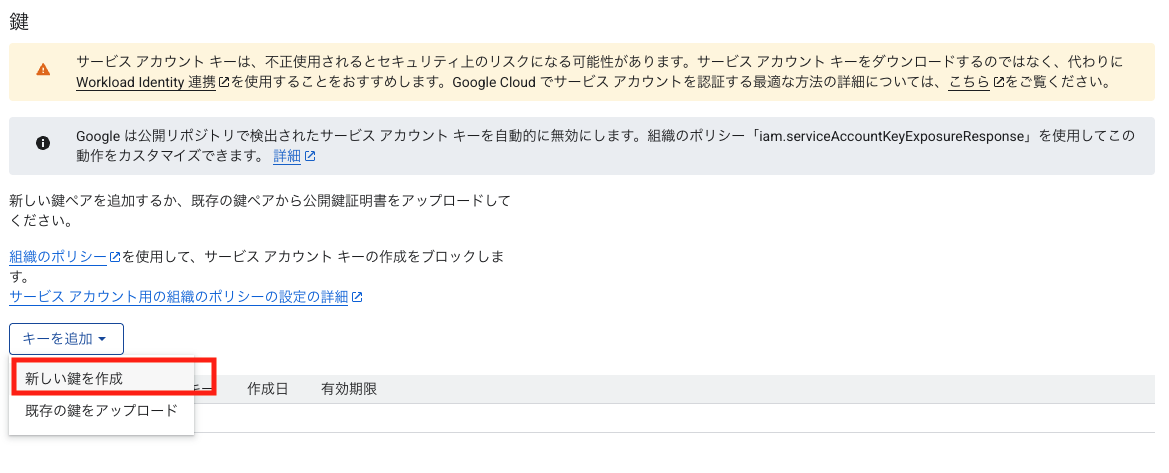
「キーを追加」のフィルタから「新しい鍵を作成」をクリックします。
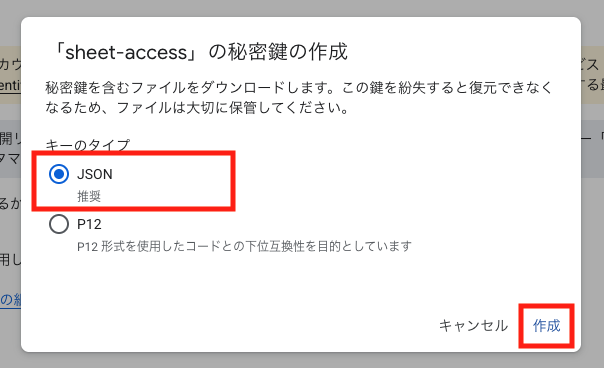
「JSON」を選択して「作成」をクリックすると、jsonファイル(xxx.json)がダウンロードされます。
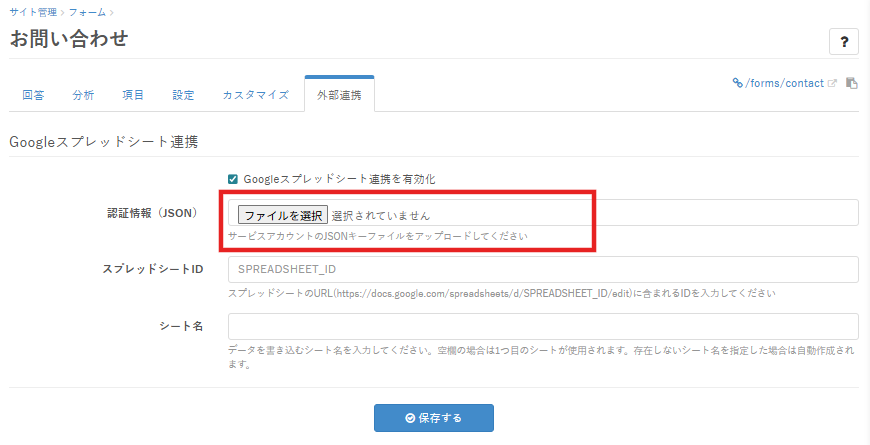
認証情報(JSON)をアップロードする
取得したサービスアカウントの秘密鍵(JSON形式)ファイルをアップロードします。
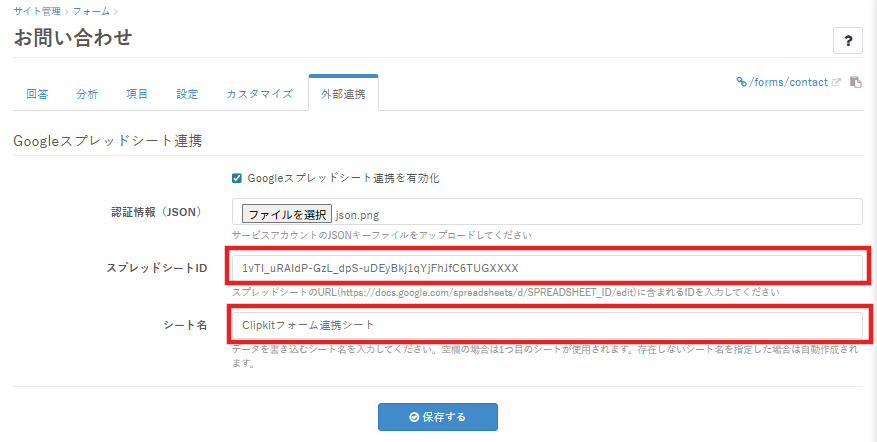
Googleスプレッドシート情報を入力する
フォームの回答を自動同期したいスプレッドシートのIDを確認します。
スプレッドシートのURL(https://docs.google.com/spreadsheets/d/SPREADSHEET_ID/edit)に含まれるID(赤部分)を「スプレッドシートID]に入力してください。
例)
https://docs.google.com/spreadsheets/d/1vTI_uRAIdP-GzL_dpS-uDEyBkj1qYjFhJfC6TUGXXXX/edit?gid=0
「シート名」には、データを書き込むシート名を入力して「保存する」をクリックしてください。
空欄の場合は該当のスプレッドシートの1つ目のシートが使用されます。
存在しないシート名を指定した場合は自動でシートが作成されます。
Googleスプレッドシートにフォームの情報を追加する
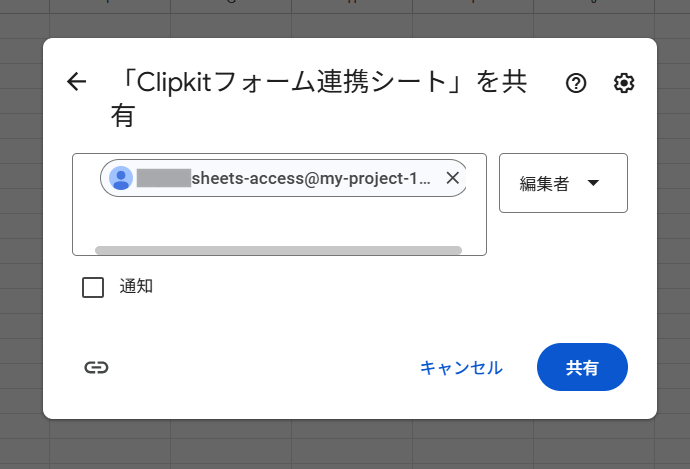
取得したサービスアカウントからダウンロードした秘密鍵(JSON形式)ファイルをテキストエディット等で開き、
"client_email": に続くメールアドレスをコピーします。

Googleスプレッドシートの共有設定に、サービスアカウント情報のメールアドレスを入力し「編集者」に追加します。
※セキュリティ上のエラーが出る場合は、ご自身の会社の情報システム部等へご相談ください。
以上で設定は完了です。
これでフォームの回答が送信されるたびに、該当のスプレッドシートに回答が自動同期されるようになります。