【2026年3月】機能アップデート|ロール設定画面のUI変更と機能改善について
いつもClipkitをご利用いただき、誠にありがとうございます。
このたび、管理者様がより安全かつスムーズにサイト運用を行えるよう、ロール管理画面を大幅にアップデートしました。

主なアップデート内容について
アップデート前後の比較
今回の改修により、設定作業が大幅に簡略化されました。
| 項目 | アップデート前(旧仕様) | アップデート後(新仕様) |
|---|---|---|
| 設定形式 | URLベース | 機能ベース(プルダウン式) |
| 入力内容 | 正規表現による複雑な記述 | 「サイト管理/コンテンツ」などの機能名を選択 |
| 視認性 | 設定範囲が一目でわかりづらい | どの機能に権限があるか一目瞭然 |
主な変更点
今回のリニューアルにおける主な変更点は以下の3点です。
01.機能単位での制御に変更(URLパターン方式からの移行)
これまでのロール設定は複雑な記号を用いた「URLベース」の指定が必要でしたが、リニューアル後は「どの機能に対して権限を与えるか」をメニューから選ぶだけで設定が可能になりました。 専門知識がなくても、サイト管理やマイページ内の特定機能に関する閲覧・編集権限を、迷わず簡単に設定いただけます。

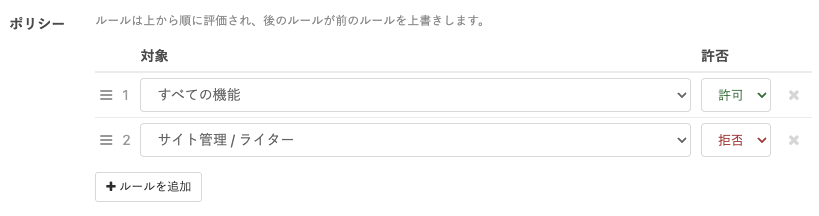
02.GUIベースのポリシーエディタへの変更
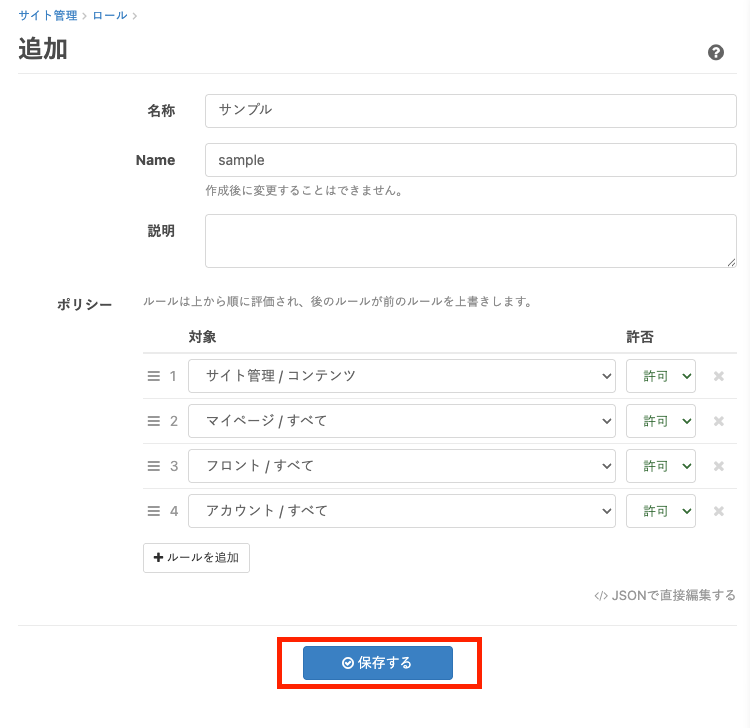
マウス操作で視覚的にルールを組み立てられる編集エリアを採用しました。「+ルールを追加」ボタンで簡単に項目を増やせるほか、プルダウンからの対象選択や、許可と拒否の切り替えがボタン一つで瞬時に行えます。
03.ヘルプボタンの設置
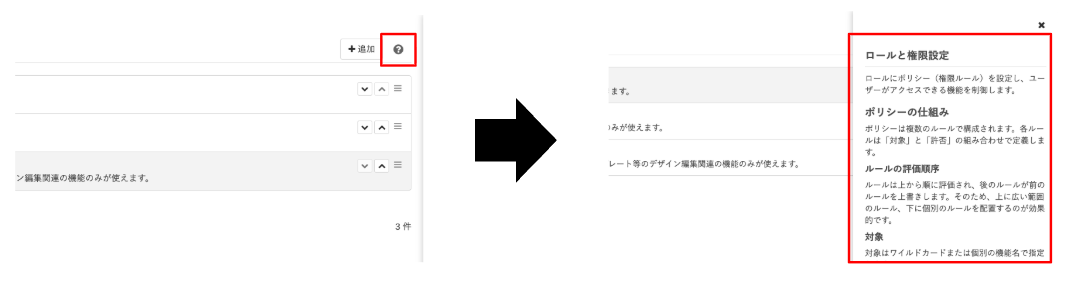
設定画面の右上に「?」マークのボタンを設置しました。 クリックすると画面右側にロール機能の詳しい解説や設定例が表示されるため、操作に迷った際もその場で解決いただけます。
ロールの追加手順と設定方法
サイト管理 > システム > ロールにて追加することが可能です。
ユーザーへのロールの設定についてはこちらをご確認ください。
ロールの追加手順は以下の通りです。
01. 「+追加」ボタンをクリックします。

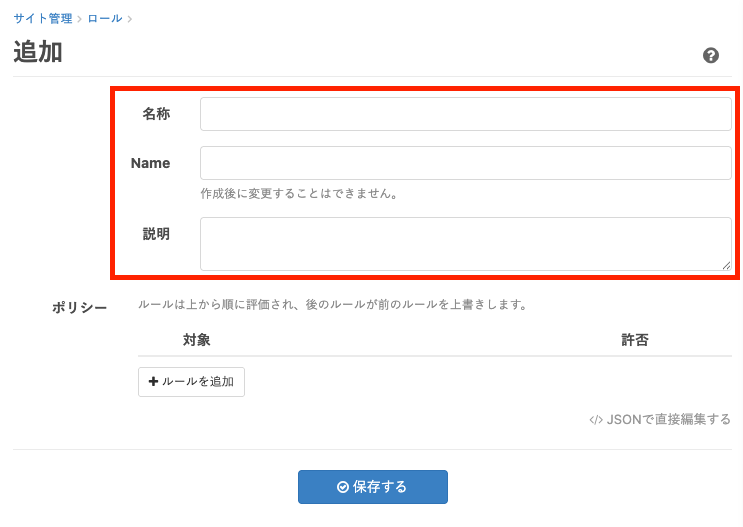
02.名称 / Name / 説明のボックスの中に任意の内容を入力します。
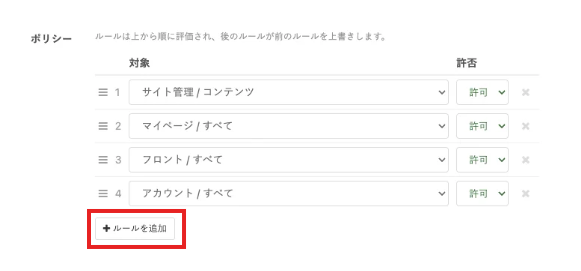
03.ポリシー > 対象 > 「+ルールを追加」をクリックし、任意のルールを追加します。
04.ページ下部の「保存する」をクリックすることで追加完了です。
アップデートに伴う影響について
アップデート前に運用していたロール設定については、旧来のURL形式のルールが一部維持されております。権限自体は引き続き有効ですが、管理画面上では以前の複雑な記述(URI表示)が残った状態となります。(下図参照)
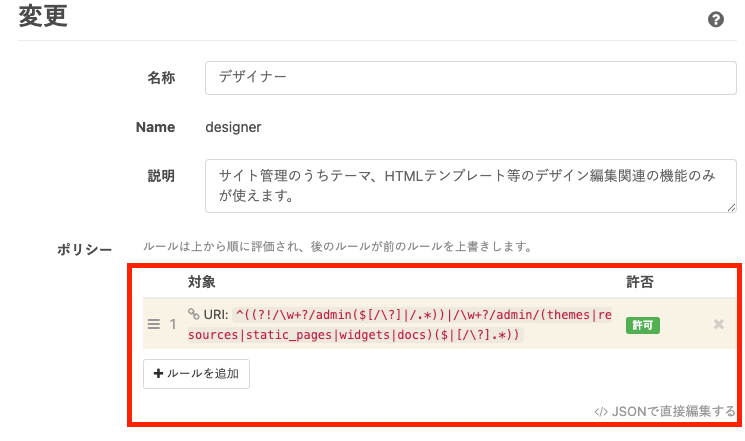
今後のメンテナンス性を高めるため、管理者様にて新しい「機能ベース」の設定への書き換えを推奨しておりますが、運用状況に応じて設定変更をお願いいたします。
また操作に際して不明点がございましたら、こちらよりお気軽に弊社サポートチームまでお問い合わせください。