【2026年4月】新機能紹介|アイテム複製機能と記事の共有リンク発行機能について
いつもClipkitをご利用いただき、誠にありがとうございます。
このたび、リクエストの多かったアイテム複製機能と、サイト管理者以外でも非公開記事のURLを共有できる「共有リンク」の発行機能をリリースいたしました。
これにより、効率的に記事の作成ができたり、スムーズな運用が可能になりますので、ぜひご活用ください。

アイテム複製機能について
記事作成時に同じレイアウトを繰り返したい場合や、設定済みのアイテムを再利用したい時に便利です。
例えば、インタビュー記事などで吹き出しアイテムを利用したレイアウト構成にしたい時などにご活用いただけます。
利用方法
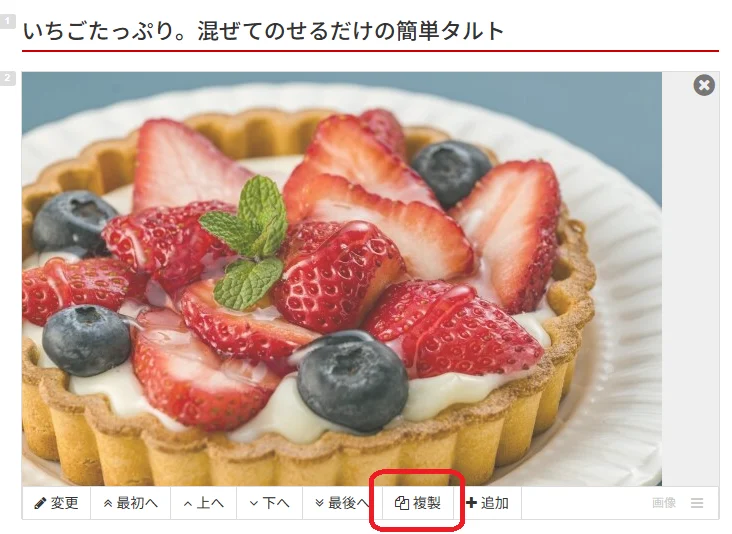
記事編集画面で、複製したいアイテムにカーソルを合わせ、アイテム下部に表示されるメニューから「複製」をクリックします。
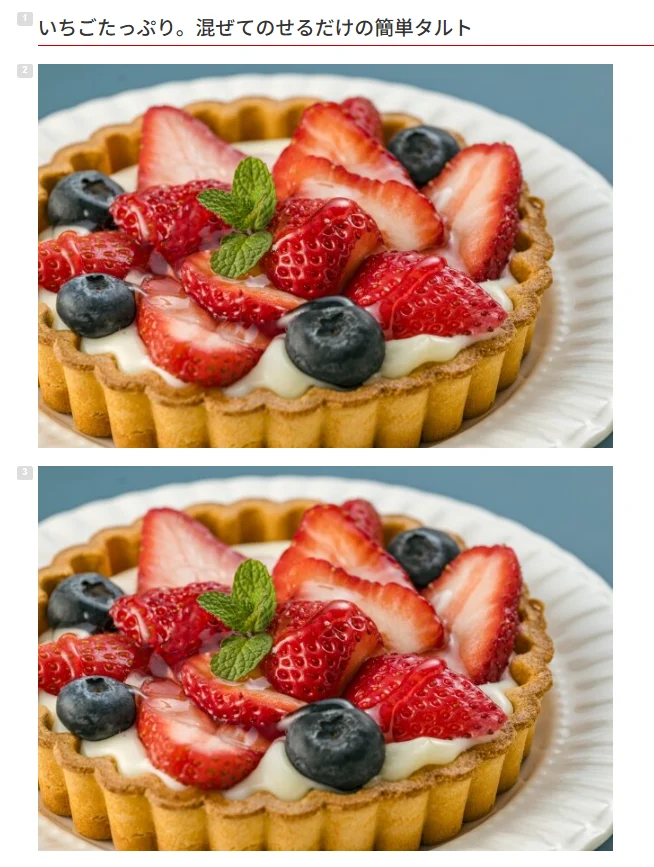
クリックすると、元のアイテムのすぐ下に、同じ内容のアイテムが作成されます。
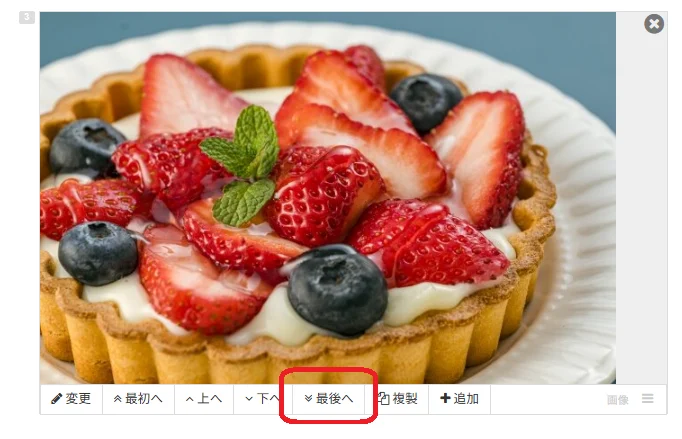
一番下に移動したい時は「最後へ」をクリックしてください。
複製したアイテムと元のアイテムは連動していません。
どちらかを削除・編集しても、もう一方には影響しませんので、安心して編集いただけます。
共有リンクの設定方法と発行方法
非公開記事のURLを共有できる「共有リンク」は、今までサイト管理画面>コンテンツ>該当記事の「設定」から、サイト管理者しか発行できませんでした。
管理者権限のないライターやユーザーでも、プレビュー画面から「共有リンク」を発行できるようにしてほしいという声を多くいただいたため、本機能を追加しました。
この機能を利用するには、サイト管理画面で設定を有効にする必要があります。
設定方法
サイト管理>記事設定>基本
「プレビュー画面の共有リンク」を有効にして保存します。
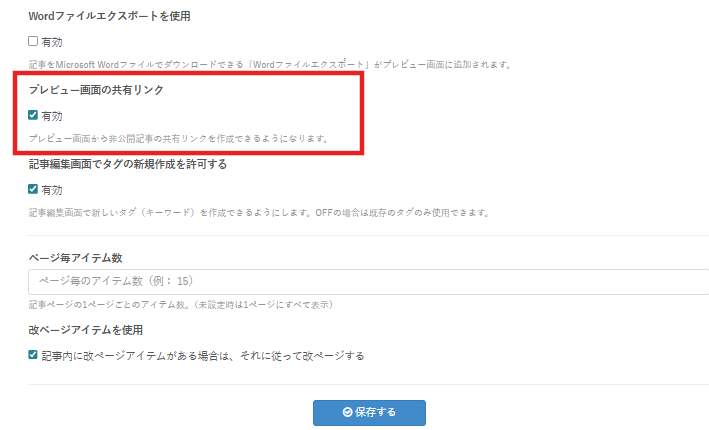
これで設定は完了です。
プレビュー画面から共有リンクを発行する方法
記事編集画面から「プレビュー」をクリックします。
別タブで開きたい時は、Ctrl+プレビューボタンをクリックしてください。
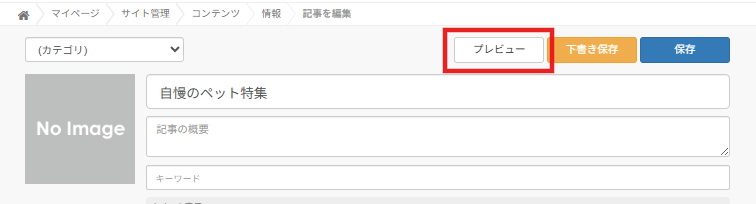
プレビュー画面の右上に「共有」ボタンが表示されるので、クリックします。

「共有リンクを有効にする」のチェックボックスにチェックを入れると、共有リンクが作成されます。
右下のコピーボタン(赤枠)を押下して「共有リンク(URL)」をコピーします。
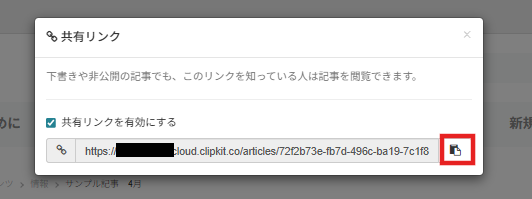
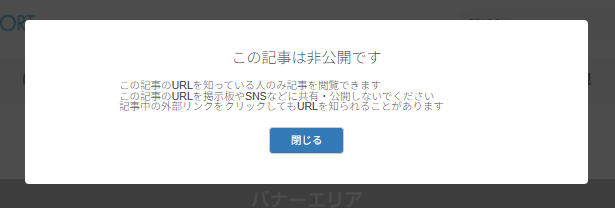
共有する記事が非公開(下書き)の場合、コピーした「共有リンク(URL)」を開くと添付のような画面になります。
閲覧するには「閉じる」をクリックしてください。