Clipkit® FAQ
Clipkitに関する情報・よくあるご質問は
こちらでご確認いただけます。

2026.07.10公開
2026.08.03更新
サイトにユーザーデータ取得に関する同意バナー(CMP)を表示することは可能ですか?
はい、可能です。 サイトを訪れたユーザーに対して、Cookieやトラッキング技術を通じたデータの収集目的を明示し、 ユーザーが「同意」または「拒否」を選択できるバナー(CMP同意管理機能)を表示・管理することができます。
まず初めに:導入に関する注意点とご相談窓口について
CMP機能は、管理画面の操作のみで「同意バナーを表示する」ことが可能です。
しかし、ユーザーの同意状況に応じて「実際にデータの収集やタグの発火を制御する」ためには、
以下のいずれかの対応が必須となります。
・サイトのテーマ改修(Liquidタグの設置)
・GTM(Googleタグマネージャー)と連携したタグの発火制御
お客様で対応できる範囲は行っていただき、難しい部分のみ弊社にサポートを依頼する、
あるいはすべて弊社にお任せいただくなど、柔軟な対応が可能です。
現状のサイト構成やGTMのご利用状況によって最適な導入方法が異なりますので、
導入をご検討の際は、まずはカスタマーサポートまでお気軽にご相談ください。
■カスタマーサポートへのお問い合わせ
https://clipkit.co/forms/contact_support
(※「CMP機能の導入について相談したい」と記載のうえ、GTMのご利用状況等をお知らせください)
CMP機能の管理画面設定手順
お客様でGTMの設定やテーマ編集が可能な場合、
以下の手順でCMP機能の有効化と同意バナーの表示設定を行っていただけます。
※注意事項
以下の手順でバナーを表示することは可能ですが、
同意状況に応じた実際の制御(Cookieのブロック等)を行うには、
前述の「詳細設定(サイトのテーマ改修/GTMと連携したタグの発火制御)」の実装が別途必要となります。
①オプションのお申し込み
CMP機能を有効化するためには、はじめにオプションのお申込みが必要です。
下記、お問合せよりオプション利用の旨をお伝えください。準備が完了し次第、あらためてご連絡いたします。
※本機能は無料でご利用いただけます。
■カスタマーサポートへのお問い合わせ
https://clipkit.co/forms/contact_support
②管理画面での有効化
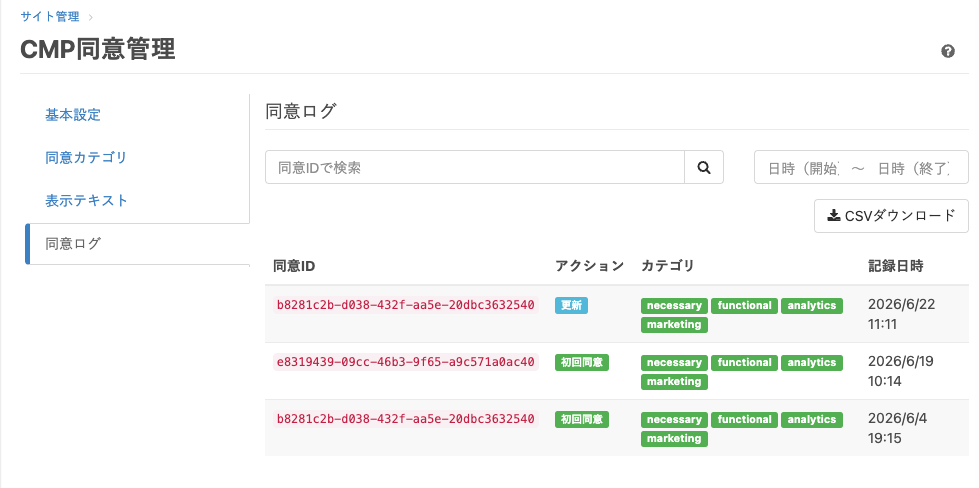
Clipkitの管理画面から「サイト管理」→「CMP同意管理」を選択します。
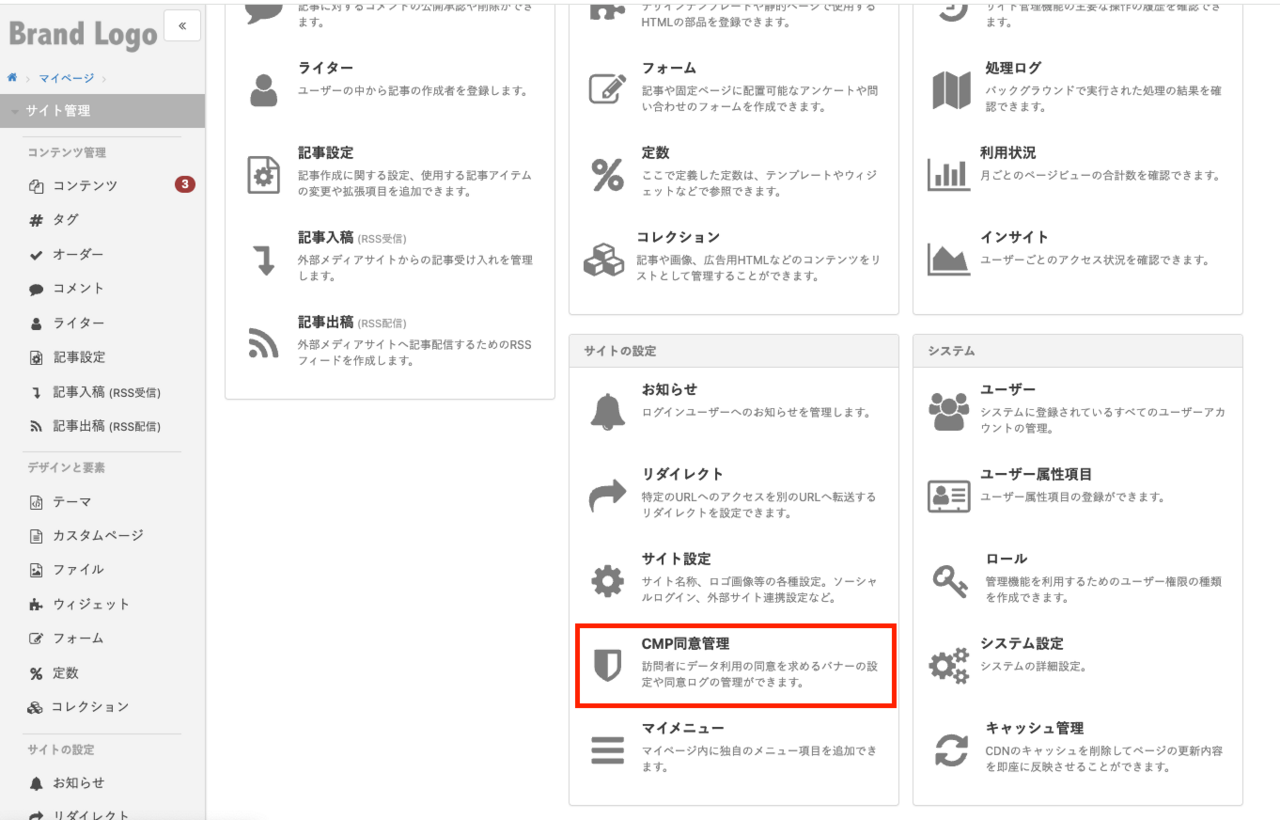
基本設定タブ内の「CMPを有効にする」にチェックを入れ、[保存] します。
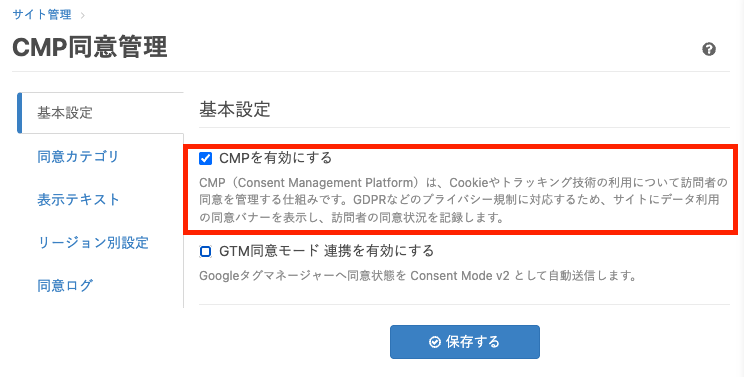
サイト内下部に同意バナーが表示されるようになります。
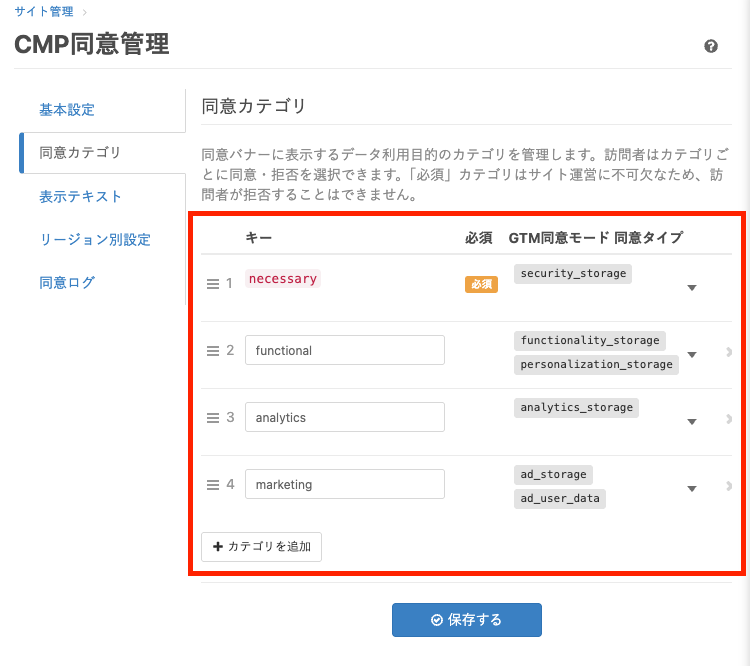
③同意カテゴリの管理
利用目的ごとにカテゴリを管理します。訪問者はカテゴリ単位で同意・拒否を選択できます。
下部左の「+カテゴリを追加:を選択することでカテゴリを増やすことが可能です。
※necessary(必須)カテゴリはサイト運営に不可欠なため、訪問者が拒否することはできません。
※必須カテゴリのキーと必須属性は変更できません。
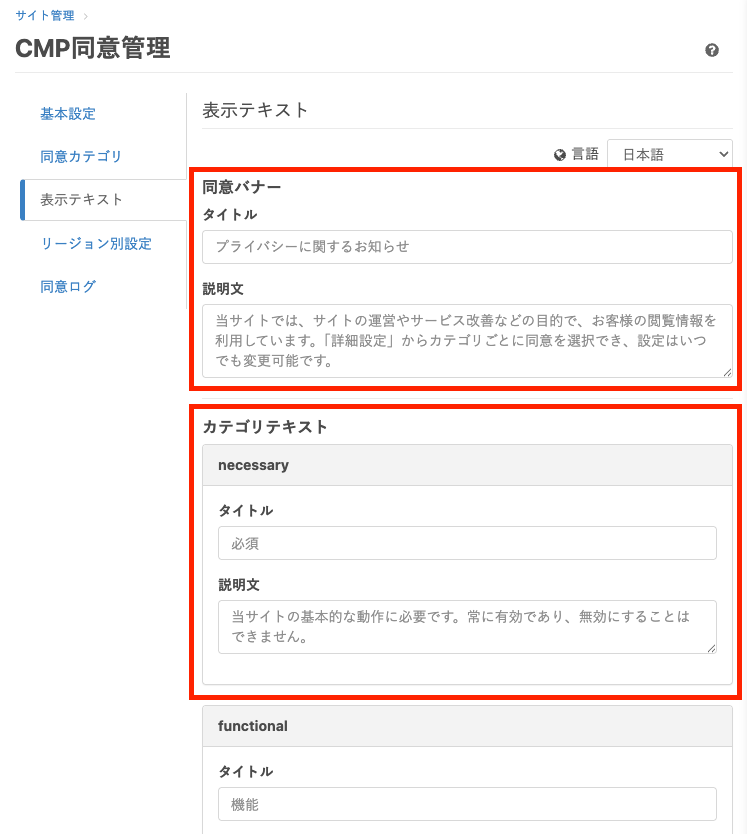
④表示テキストの設定
バナーやモーダルに表示するタイトル・説明文を言語ごとに設定します。
未入力の項目にはデフォルトテキストがプレースホルダーとして表示され、そのまま使用されます。
表示する文言を項目ごとに自社ポリシーに合わせて編集可能です。
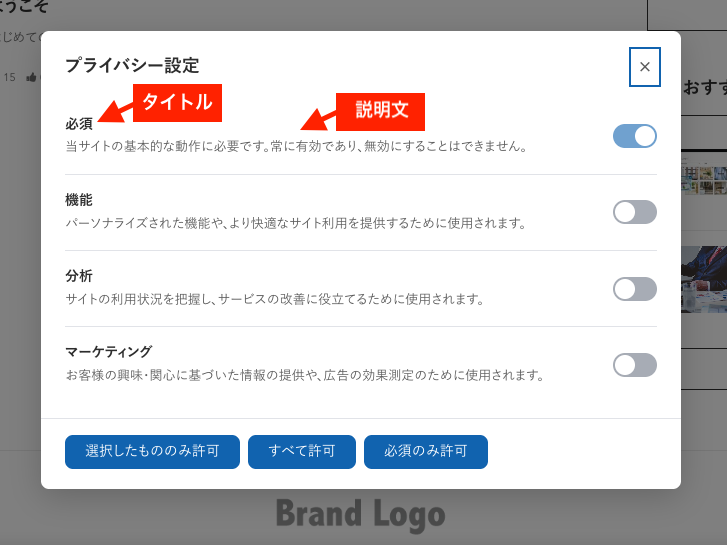
タイトルと説明文はそれぞれ下図のように表示されます。
詳細設定(任意)について
有効化の保存後、必要に応じて以下の設定を行ってください。
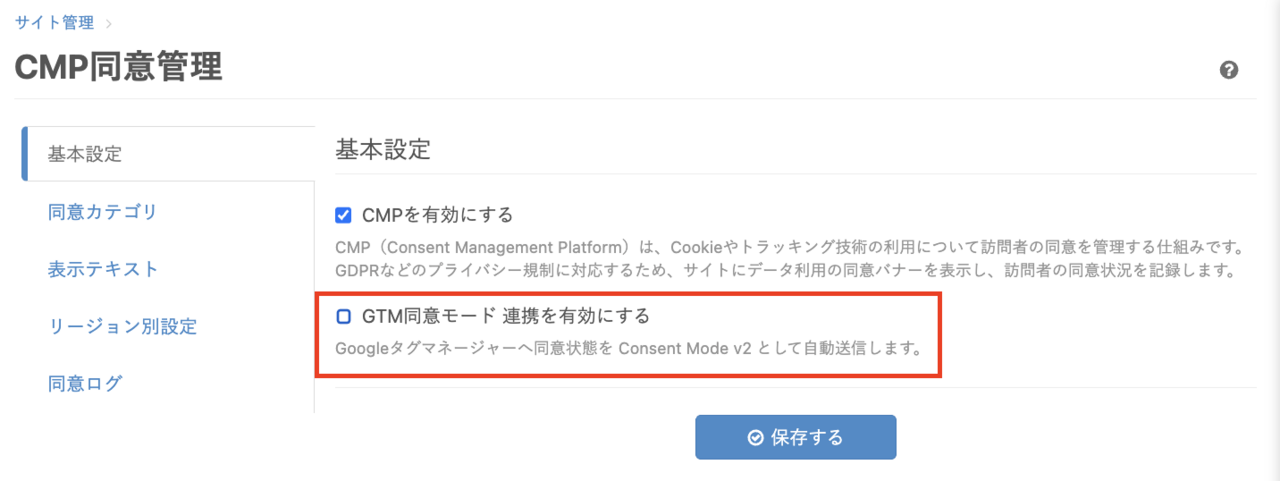
GTM同意モード 連携を有効にする
有効にすると、訪問者の同意状態を Google Consent Mode v2 の同意タイプ(ad_storage、analytics_storage 等)として Googleタグマネージャー に自動送信します。
※GTMのスニペット自体は、別途テーマ内の内に設置していただく必要がございます。
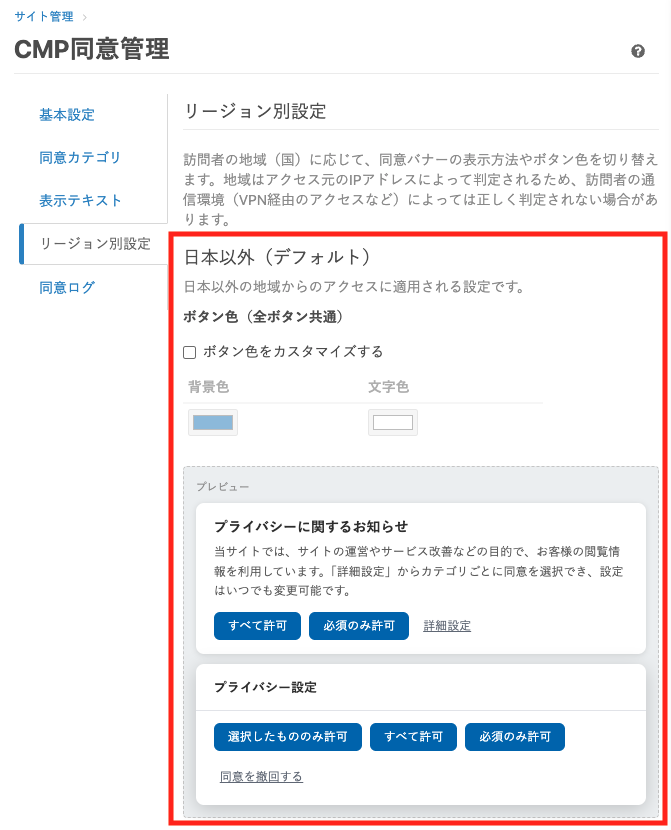
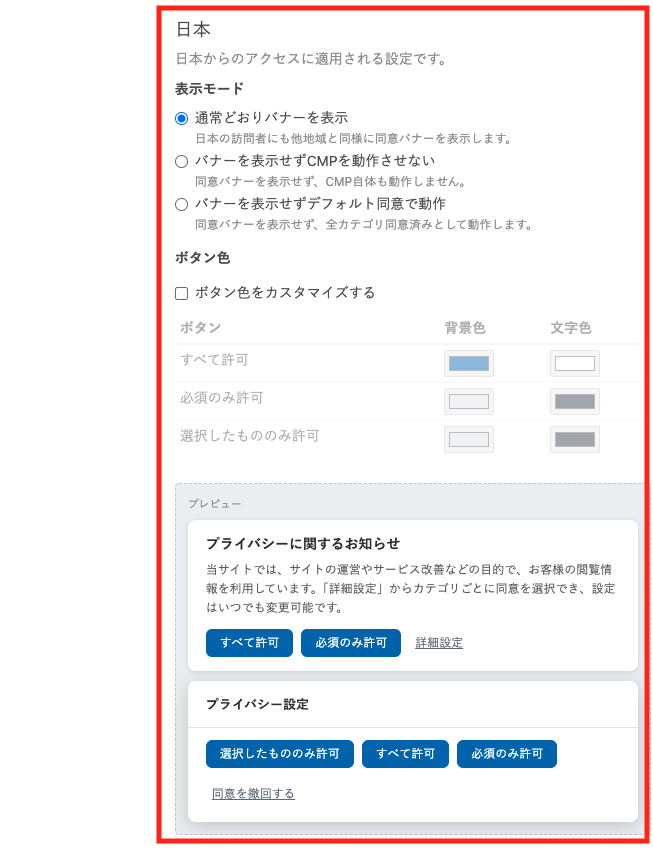
リージョン別設定
訪問者の地域(国)に応じて、同意バナーの表示方法やボタン色を切り替えることが可能です。
未入力の項目にはデフォルトテキストがプレースホルダーとして表示され、そのまま使用されます。
表示する文言を項目ごとに自社ポリシーに合わせて編集可能です。
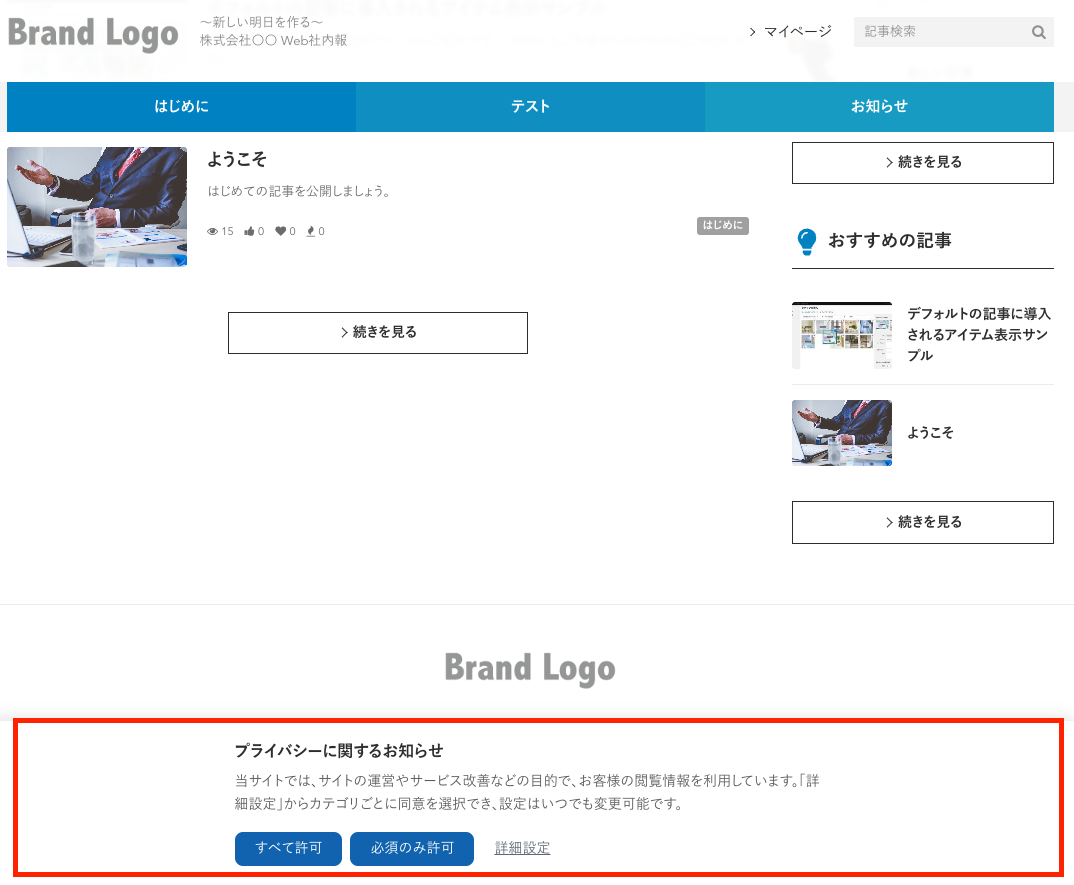
同意ログの確認について
ユーザーが同意・更新・撤回した記録を確認できます。同意IDやタイムスタンプで検索でき、CSV形式でダウンロードも可能です。