Clipkit® FAQ
Clipkitに関する情報・よくあるご質問は
こちらでご確認いただけます。

2026.04.15公開
2026.04.15更新
【限定公開】Instagramの投稿URLを入れて記事に埋め込む方法が分からない
Instagramの投稿URLを入れて埋め込む「Instagram」の利用方法をご紹介します。
2020年10月より「Instagram」の使用方法が変更になりました!
ご注意ください!こちらの記事は、限定公開記事になり一部の方のみのお伝えしています。
2020年10月のInstagram仕様変更により、「Instagram」の投稿URLから記事に埋め込む場合は、事前にFacebook For Developersよりアプリ登録・設定を行いアプリアクセストークンを取得する必要があります。
この記事では「Instagram」を使うためのアプリ使用方法をご紹介します。
この記事では「Instagram」を使うためのアプリ使用方法をご紹介します。
Facebook For Developersのアプリ登録方法について
1)Facebookの開発者ツールページにアクセス
以下のページにアクセスし、「マイアプリ」を押してください。
https://developers.facebook.com/?locale=ja_JP
※Facebookでのログインが必要です。Clipkitの管理者様のアカウントや貴社公式アカウントでログインしてください。
https://developers.facebook.com/?locale=ja_JP
※Facebookでのログインが必要です。Clipkitの管理者様のアカウントや貴社公式アカウントでログインしてください。

「Create App」を押します。
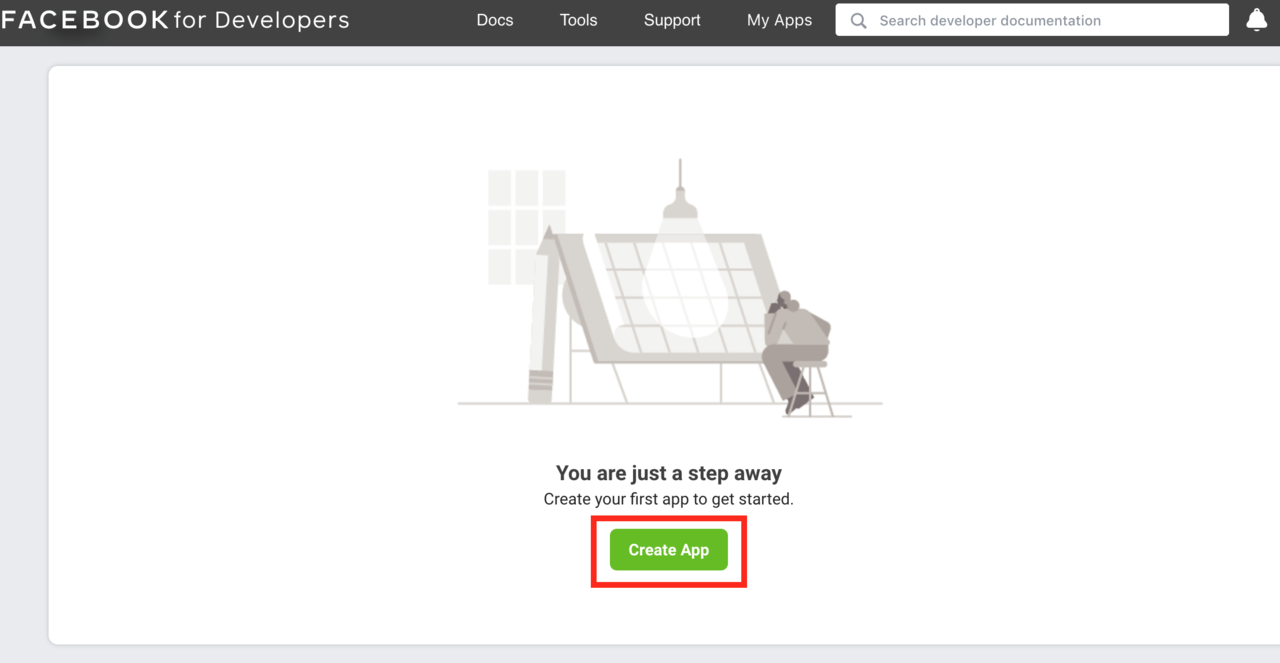
2)アプリを作成
「コネクテッドエクスペリエンスを構築」を選択してください。
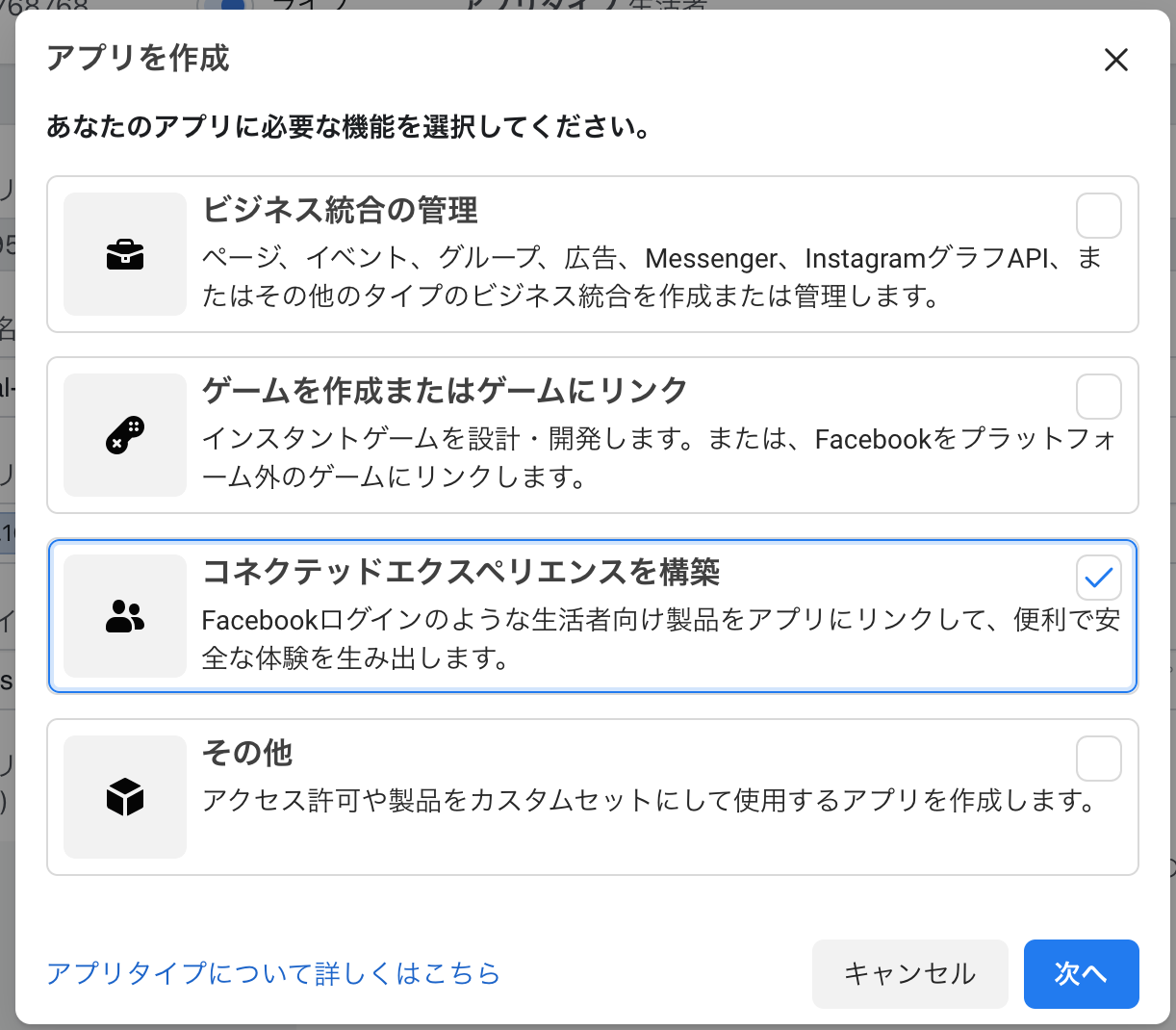
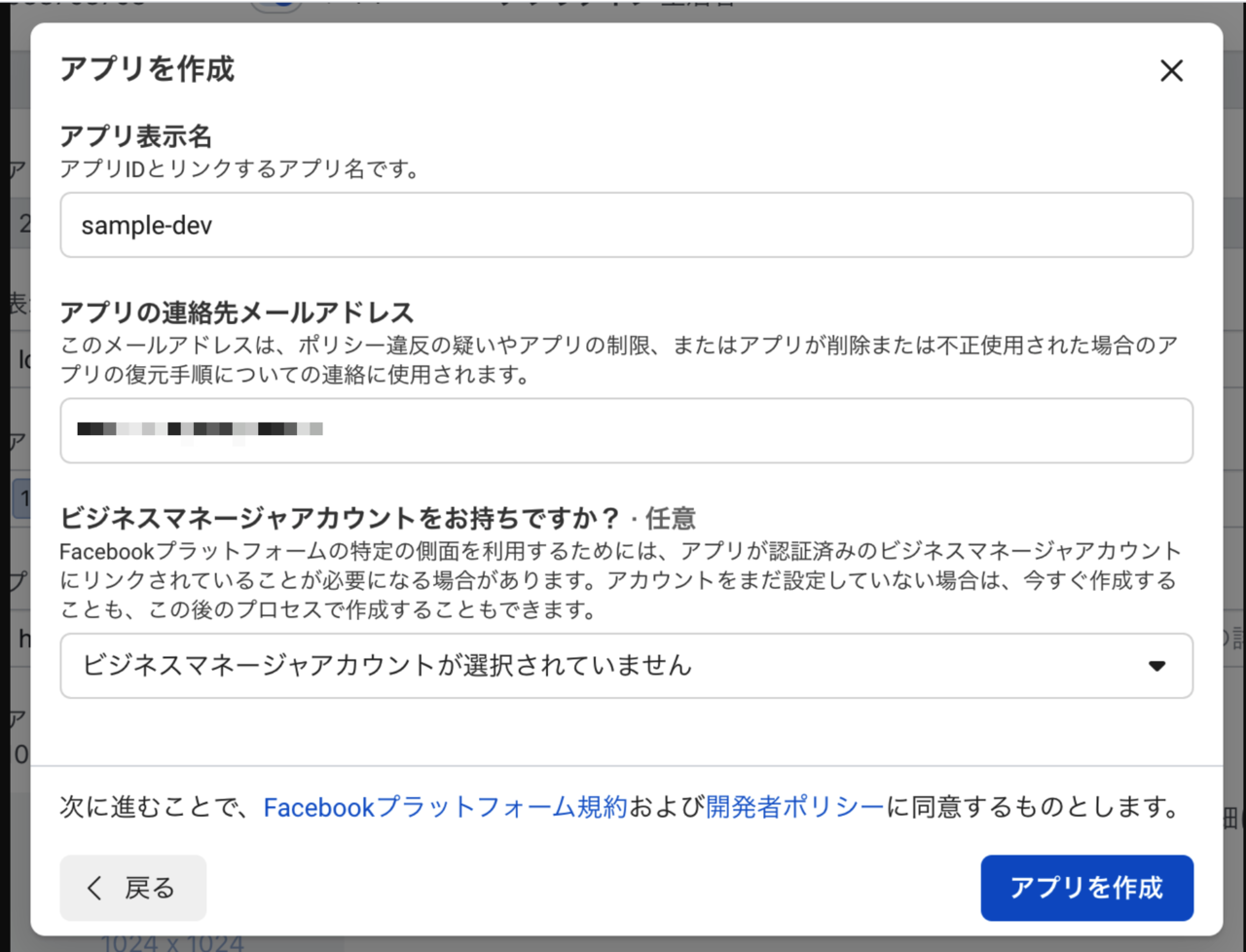
「アプリ表示名」と「アプリの連絡先メールアドレス」を入力し、「アプリを作成」を押します。
※画像の値は例文になるため、お客様毎に適切な値をご登録ください。
※画像の値は例文になるため、お客様毎に適切な値をご登録ください。
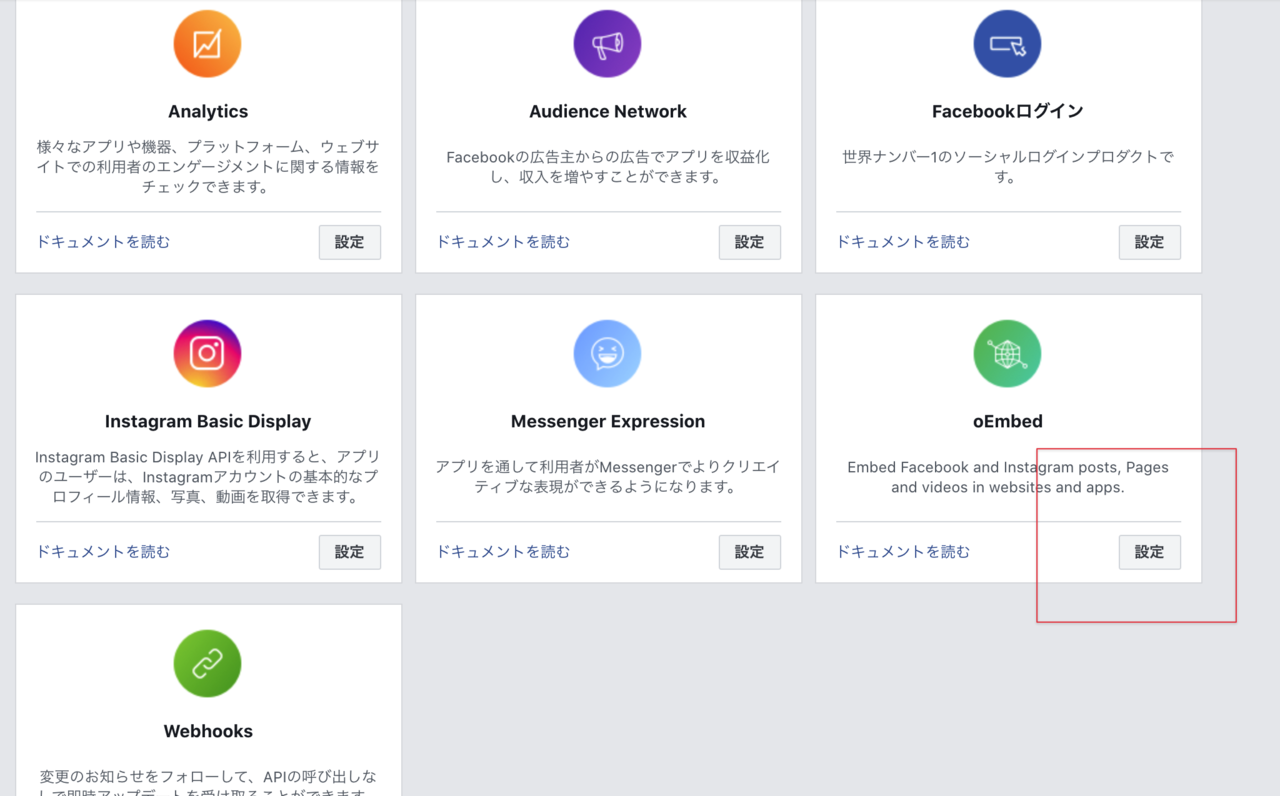
「oEmbed」の「設定」を押してください。
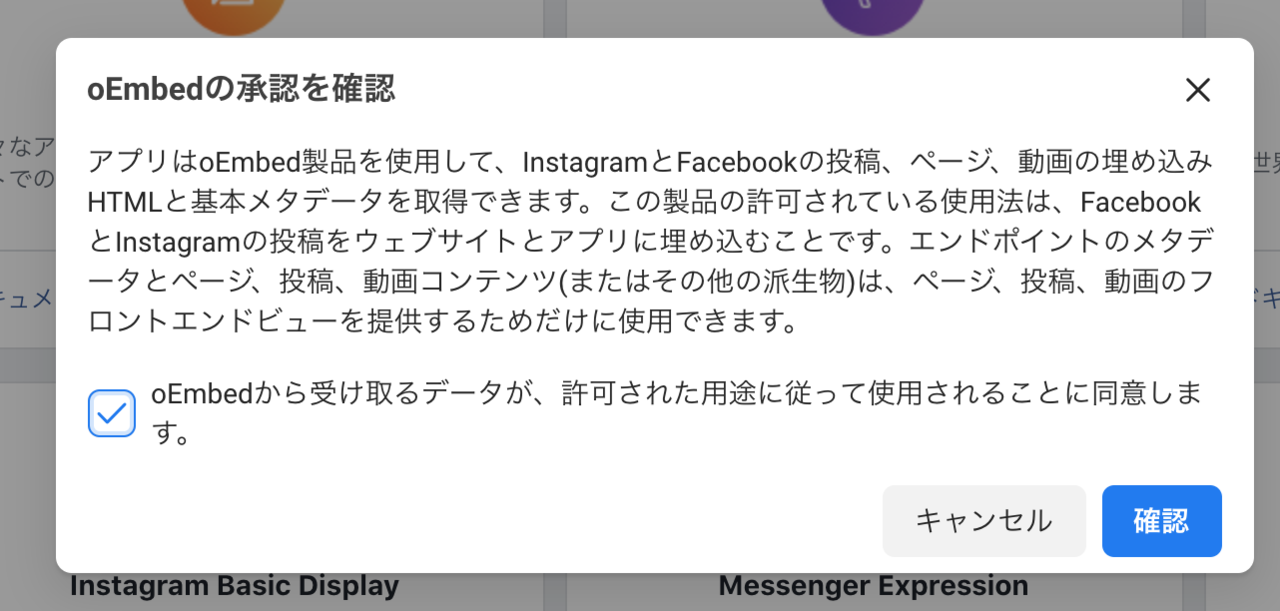
ボックスにチェックを入れて、「確認」を押してください。
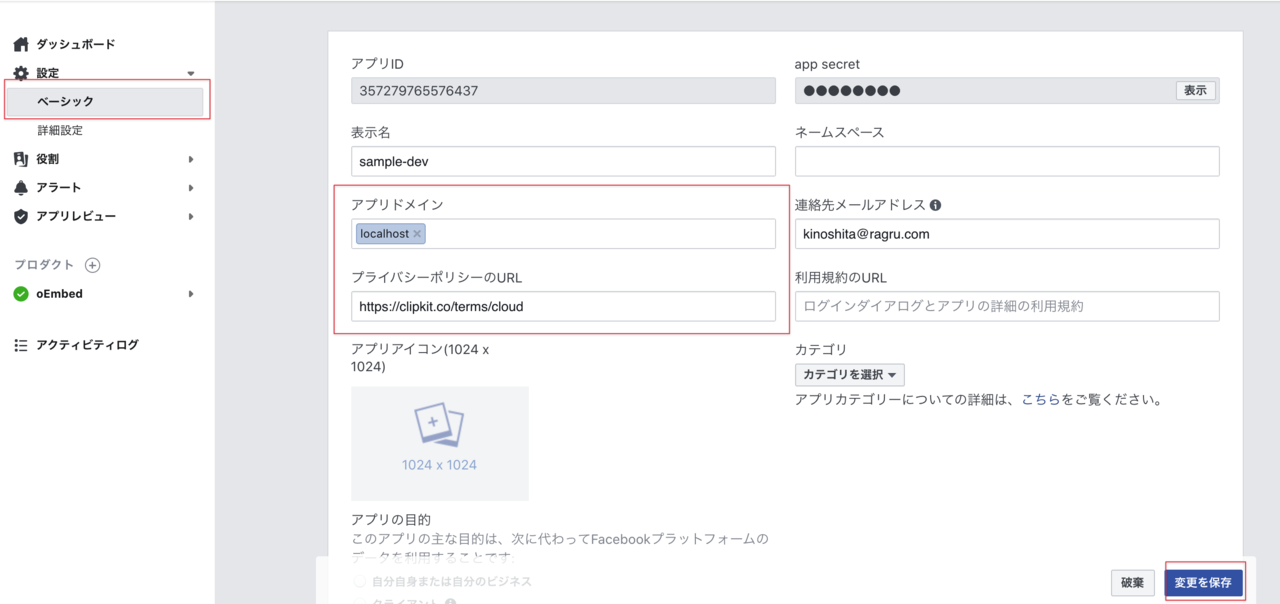
「設定」→「ベーシック」を押し、以下を入力してください。
アプリドメイン → 貴社サイトのドメイン を入力
プライバシーポリシー → 貴社のプライバシーポリシーのURL を入力
アプリドメイン → 貴社サイトのドメイン を入力
プライバシーポリシー → 貴社のプライバシーポリシーのURL を入力
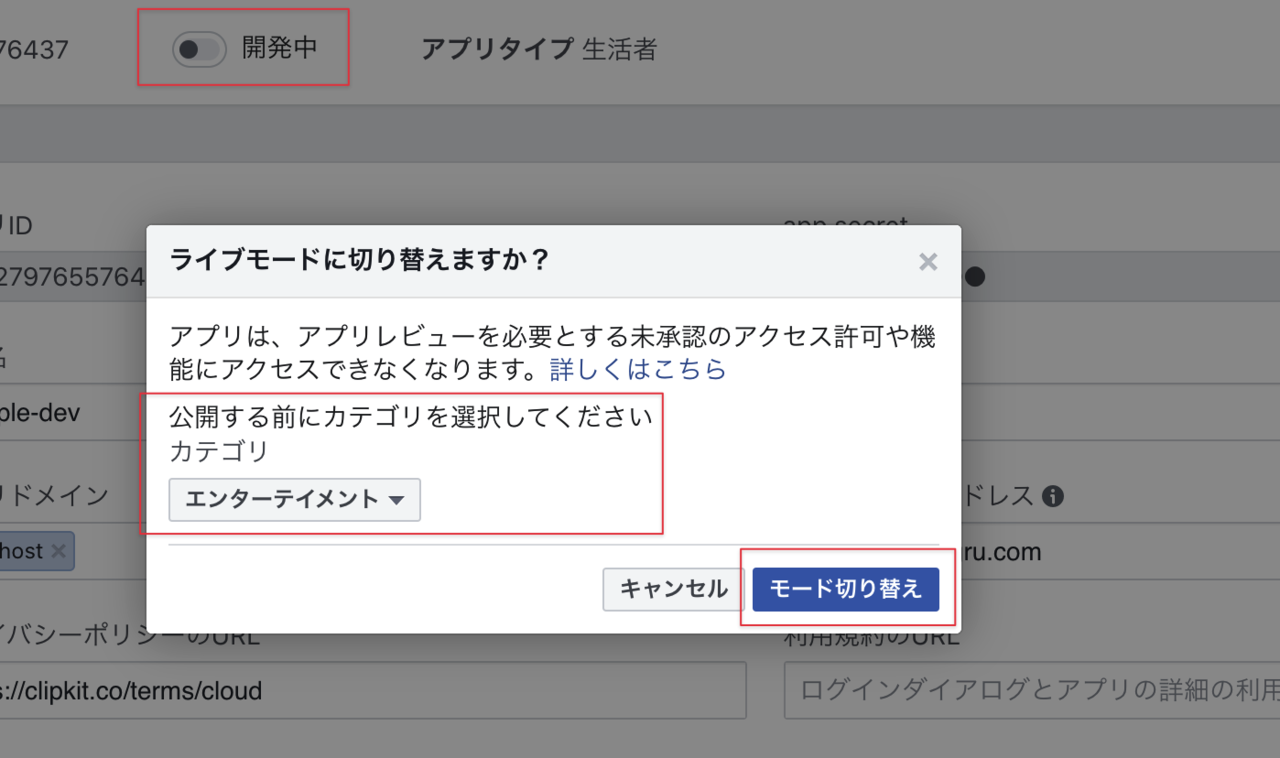
開発中をクリックし、Clipkitで構築しているサイトのカテゴリを選択したうえで、「ライブモード」に切り替えてください。
Clipkitでの設定
アプリアクセストークン を取得する必要があります。
以下の要件を満たしていることを確認してください。
Instagram oEmbed 要件
要件を見たしている場合は、「設定」→「ベーシック」から アプリID と app secret を取得し、 アプリアクセストークンの生成 を参考にアプリアクセストークンを取得してください。
取得したアプリアクセストークンを弊社 担当者までご連絡ください。
アプリアクセストークンの取得が難しい場合は、アプリID と app secret を弊社 担当者までご連絡ください。
以下の要件を満たしていることを確認してください。
Instagram oEmbed 要件
要件を見たしている場合は、「設定」→「ベーシック」から アプリID と app secret を取得し、 アプリアクセストークンの生成 を参考にアプリアクセストークンを取得してください。
取得したアプリアクセストークンを弊社 担当者までご連絡ください。
アプリアクセストークンの取得が難しい場合は、アプリID と app secret を弊社 担当者までご連絡ください。