Clipkit® FAQ
Clipkitに関する情報・よくあるご質問は
こちらでご確認いただけます。

2026.04.24公開
2026.04.24更新
管理画面を操作できるユーザーをメニューごとに制御することはできますか?
Clipkitでは「ロール(権限)」機能を使用することで、ユーザーごとに管理画面で操作できる範囲やアクセスできるメニューを細かく制御することができます。
1. デフォルトで用意されている権限(ロール)について
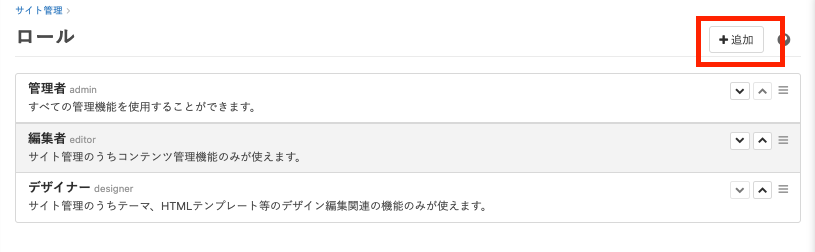
Clipkitには、あらかじめ以下の基本的なロールが用意されています。運用メンバーの役割に合わせてご活用ください。
⚪︎管理者: 全ての管理機能を使用可能
⚪︎編集者: サイト管理のうちコンテンツ管理機能のみ使用可能
⚪︎デザイナー: サイト管理のうちテーマ、HTMLテンプレート等のデザイン編集関連機能のみ使用可能
2. ロール(権限)の追加方法
基本の3ロールに加えて、運用フローに合わせて「特定のメニューしか見られない」といった独自の権限(カスタムロール)を自由に作成することができます。
【操作手順】
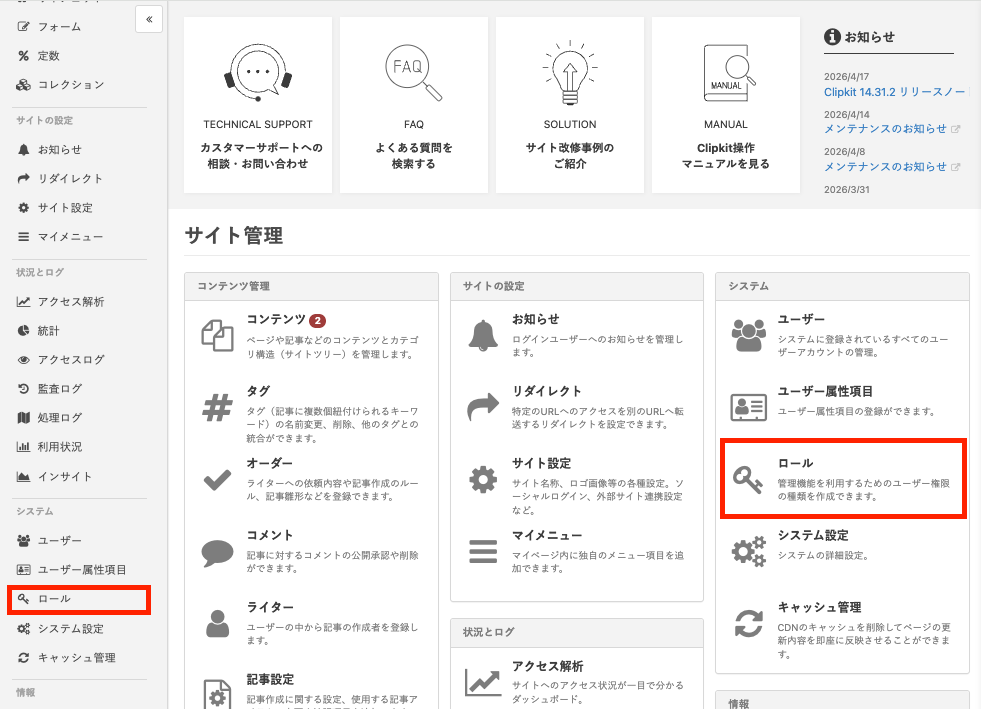
01.管理画面のメニューから 「サイト管理」 > 「システム」 > 「ロール」 をクリックします。
02.画面右上の「+追加」をクリックします。
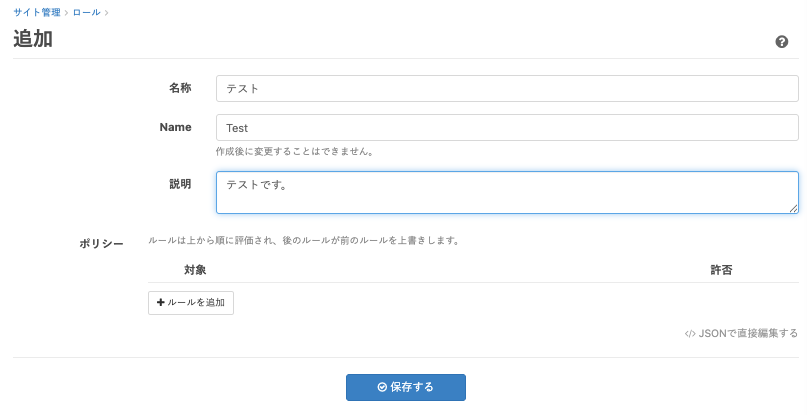
03.名称とNameを入力し、説明はお好みに応じて入力してください。
04.ポリシーの項目にて「+ルールを追加」をクリックしてルールを追加します。
※各権限の対象は下記をご確認ください。
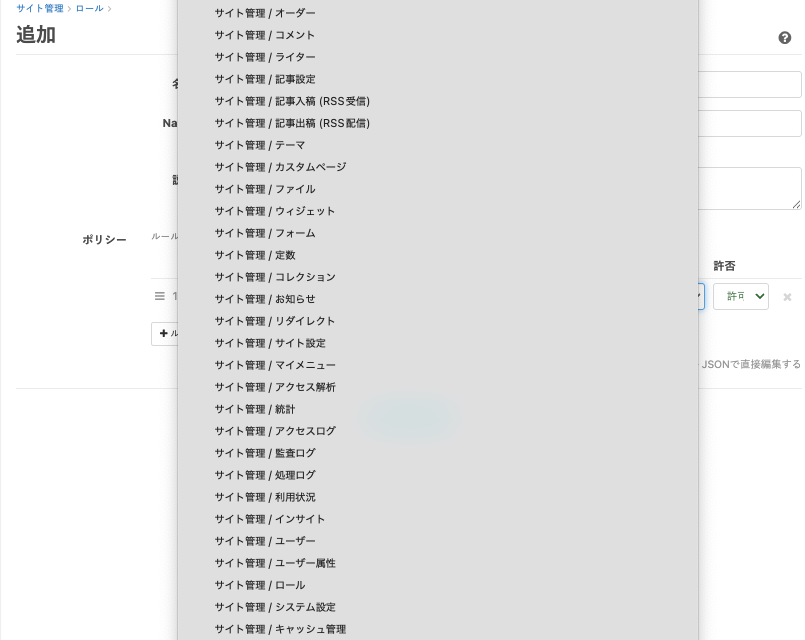
| 全ての機能 | 全ての機能に対する操作権限 |
| サイト管理 | 管理画面上の操作権限 |
| マイページ | マイページ上の操作権限 |
| フロント | サイトの閲覧や記事へのアクションに関する権限 |
| アカウント | マイページ > アカウント設定を編集できるかの権限 |
05.設定が完了したら、ページ下部の 「保存する」 ボタンをクリックして保存します。
設定完了後、各ユーザーの編集画面(「サイト管理」>「ユーザー」)から、作成したロールを割り当てることで制御が反映されます。