コンテンツの管理(記事/カテゴリ)
記事を作成する
記事の作成は、サイト管理画面のコンテンツから作成する方法とマイページ内の「新しい記事を作成」からおこなう方法があります。
マイページから記事を作成する
サイトへログイン後、マイページから新しい記事を作成することができます。
サイト管理へのアクセス権限がないユーザー(ライター)はここから記事を作成します。
自身が作成した記事はマイページ内の「自分の記事」で一覧表示され、編集可能です。
※サイトによっては、マイページへの導線が表示されていない場合があります。
※マイページURLは
https://XXXXXXXXX(ドメイン)/mypage
です。
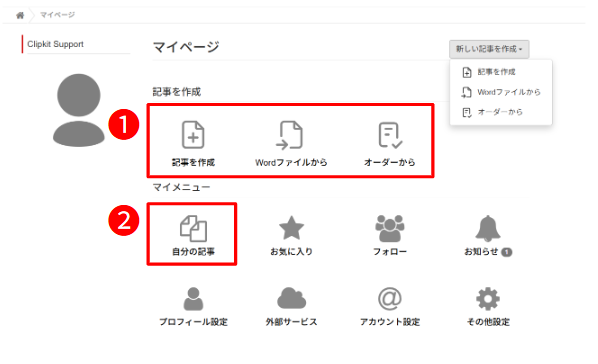
| メニュー名 | 用途 |
|---|---|
|
記事を作成(❶)
|
以下の3つの方法で新しい記事の作成を開始します。 ・記事を作成 ・オーダーから ・Wordファイルから クリックすると記事編集画面に遷移し、記事の編集ができます。 ※「Wordファイルから」については「✕✕✕ Wordファイルインポート」をご参照ください。 |
| 自分の記事(❷) | ログイン中のユーザー自身が作成した記事一覧が表示されます。 記事一覧でサムネイル画像またはタイトルをクリックすると、記事編集画面へ遷移します。
|
コンテンツから記事を作成する
ロールがサイト管理者、および編集者のユーザーはサイト管理>コンテンツから、記事を作成することが可能です。
手順

1. サイト管理へアクセスし、「コンテンツ」をクリックする。

2.右上にある「コンテンツを追加」のプルダウンをクリックし「記事」を選択する。

3.ポップアップ画面が表示されるので、「実行」をクリックする。

4.記事情報画面に遷移するので、「コンテンツ編集」をクリックする。
記事の基本情報を入力する
新しく記事を作成するにあたって、まずは基本情報となる「記事の見出し」や「記事の概要」などの項目を入力する。
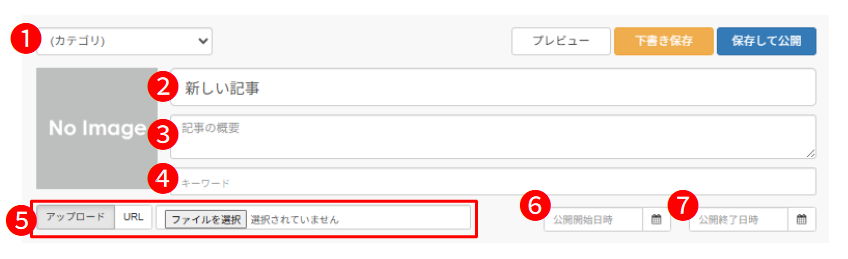
| 項目 | 用途 |
|---|---|
| カテゴリ(❶) | 記事に紐づけるカテゴリを選択してください。 |
| 記事の見出し(必須)(❷) | 記事のタイトルを入力してください。 |
| 記事の概要(❸) | 記事の概要文を入力してください。 |
| キーワード(❹) | 記事に紐付けるキーワード(タグ)を入力してください。 テキスト入力 + Enter で1つのキーワードを入力できます。
|
| 画像(❺) | 記事のサムネイル画像を設定してください。 ■PCなどから画像をアップロードする場合:
[ファイルを選択]をクリック後、画像を選択してください。
■web上にある画像を使用する場合:
[アップロード/URL]の「URL」をクリックし、入力欄に画像のURLを入力してください。
|
| 公開開始日時(❻) | 記事を公開開始する日時を設定してください。 未来の日時に自動的に記事を公開することができます。(公開ステータスの記事のみ)
|
| 公開終了日時(❼) | 記事を公開終了する日時を設定してください。 |
記事アイテムを挿入する

Clipkitには様々な記事アイテムがあります。
ここでは基本となる記事アイテムの挿入方法を紹介します。
見出し

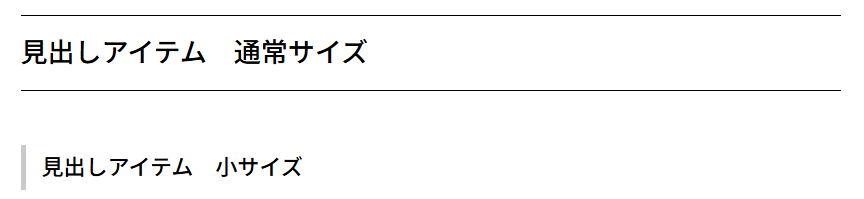
記事の中に見出しを挿入したい場合に利用します。設定で「通常見出し」か「小見出し」を選択できます。
▼見出し表示例
リッチテキスト

標準的な本文を入れる記事アイテムです。入力欄にある各種メニューを使うことで、リッチテキストとして文字装飾ができます。
▼リッチテキスト表示例
文字:特大 文字:特大 文字:特大
文字:大 文字:大 文字:大
文字:小 文字:小 文字:小
太字 太字 太字 太字 太字 太字
斜体 斜体 斜体 斜体 斜体 斜体
下線 下線 下線 下線 下線
二重下線 二重下線 二重下線
赤文字 赤文字 赤文字 赤文字 青文字 青文字 青文字 青文字 緑文字 緑文字 緑文字 緑文字
赤マーカー 赤マーカー 赤マーカー 青マーカー 青マーカー 青マーカー
緑マーカー 緑マーカー 緑マーカー 黄マーカー 黄マーカー 黄マーカー
サンプルテキストサンプルテキストサンプルテキストサンプルテキストサンプルテキストサンプルテキストサンプルテキストサンプルテキストサンプルテキスト
サンプルテキストサンプルテキストサンプルテキストサンプルテキストサンプルテキストサンプルテキストサンプルテキストサンプルテキストサンプルテキストサンプルテキスト
リンクの挿入もできます。
画像

記事内に画像を表示させるアイテムです。
・アップロード:ローカル環境にある画像を紐付けたい場合はこの項目を設定し「次へ」。
・URL:画像のURLを入力し「次へ」をクリックすると指定した画像を自動的に取得し画像をプリセットします。

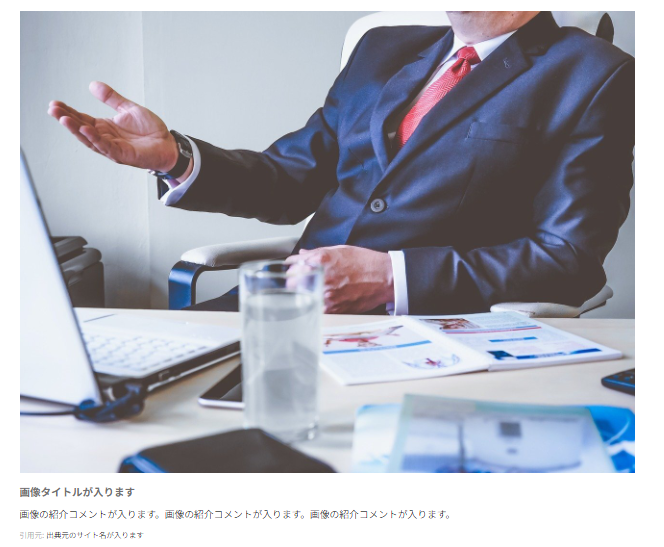
画像に、タイトル、出展元URL、出展元、コメントなどの各種テキストをつけることも可能です。
テキストは画像下に表示されます。
▼画像表示例
動画

記事内に動画を挿入できます。
URLを入力して「次へ」をクリックします。
登録可能な動画サイトはYouTube、ニコニコ動画、1Roll、Dailymotion、Vimeoです。

タイトル、コメントはURLから自動取得されます。
編集も可能ですので、内容を確認したら「完了」をクリックします。
▼動画表示例
リンク

WebページのURLを入力することで、リンク先への導線を設置することができます。

URLで指定したWebページから、画像、タイトル、説明を自動的に取得し各項目にプリセットされます。
デフォルトでリンク先ページのOGP画像が表示されますが、画像は変更・削除することが可能です。画像を変更する場合は「画像」の箇所でファイルをアップロードorURLを入力してください。削除する場合はURLに無効な値("1”など)を入れて保存してください。

リンクをボタンにすることも可能です。左上の「リンクをボタンにする」をクリックします。
ボタンに表示するテキストを入力し、ボタンの色をカラーコードで入力するか、入力欄をクリックし画面上からカラーを選択してください。
▼リンク表示例(上から、画像・説明あり、画像・説明なし、ボタンリンク)
WEBサイト構築CMS「Clipkit®(クリップキット)」|日本発、クラウド型(SaaS)・サーバインストール型(オンプレミス)で利用可能、Ruby on Railsで開発したCMSです
Clipkit®(クリップキット)はWEBデザインの自由度の高さ(HTML/CSS/JavaScriptの編集が可能)とコンテンツ更新に専門技術が要らない容易性を併せ持ったCMSです。企業メディア/SEO・AIOメディア、WEB社内報、コーポレートサイト、多言語グローバルサイト、キャンペーンサイト等、様々なWEBサイトで導入されています。また、CMP同意管理機能も備わっており、企業・団体のWEBサイト構築に最適なCMSです。
WEBサイト構築CMS「Clipkit®(クリップキット)」|日本発、クラウド型(SaaS)・サーバインストール型(オンプレミス)で利用可能、Ruby on Railsで開発したCMSです
引用

テキストに引用符をつけて表示できます。
▼引用表示例
引用文のサンプルテキストです。引用文のサンプルテキストです。引用文のサンプルテキストです。引用文のサンプルテキストです。引用文のサンプルテキストです。引用文のサンプルテキストです。引用文のサンプルテキストです。引用文のサンプルテキストです。引用文のサンプルテキストです。引用文のサンプルテキストです。引用文のサンプルテキストです。
引用元: 出典元のサイト名が入ります
テーブル

表を作成できるアイテムです。文字を左右中央に寄せたり、見出しの装飾を付けたりすることができます。
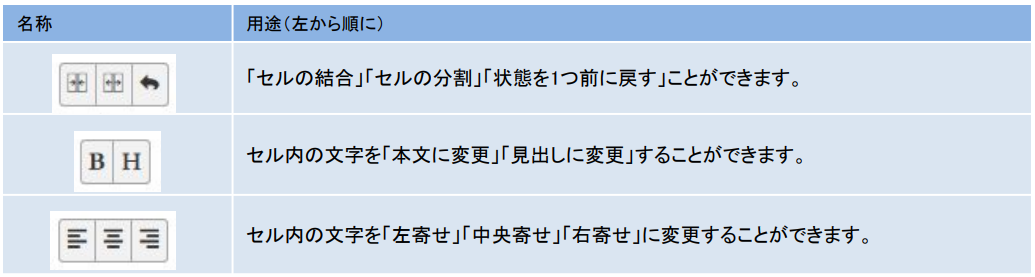
▼テーブル表示例
| 項目1 | 項目2 | 項目3 | 項目4 |
|---|---|---|---|
| 左寄せ | 中央寄せ | 右寄せ | テキストテキストテキスト |
| テキストテキスト | テキストテキストテキスト | テキストテキスト | テキスト |
ファイル

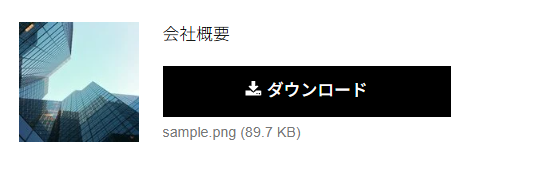
あらかじめアップロードしたファイルをダウンロードできるようにファイルダウンロードボタンを設置することができます。サムネイルおよびファイルのタイトルを設定可能です。
▼ファイル表示例
記事アイテムを操作する

アイテムにカーソルを合わせるとアイテム操作メニューが表示されるのでメニューをクリックしてください。
| 項目 | 用途 |
|---|---|
| 変更 | クリックするとアイテムの入力欄が表示されます。 |
| 最初へ | クリックするとアイテムを先頭へ移動します。 |
| 上へ | クリックするとアイテムを一つ上に移動します。 |
| 下へ | クリックするとアイテムを一つ下に移動します。 |
| 最後へ | クリックするとアイテムを最後尾へ移動します |
| 複製 | クリックすると同じアイテムを複製してすぐ下に追加されます。 |
| 追加 | クリックすると次のアイテムを追加するメニューが表示されます。 |
| 三本線 | クリックしながらドラッグすることでアイテムを移動できます。 |
| ✕(閉じる) | クリックするとアイテムを削除できます。(実行前にアラートが表示されます) |
記事を保存する・プレビューを確認する

記事の執筆が完了したら、記事編集ページ上部の保存メニューをクリックして記事を保存してください。

「Ctrl」ボタン(Macの場合は「Cmd」ボタン)を押しながら「プレビュー」をクリックすると、新しいタブでプレビューが表示できます。
| 項目 | 用途 |
|---|---|
| プレビュー | クリックすると記事のプレビューが表示されます。 |
| 下書き保存 | クリックすると「下書き」状態で保存されます。 |
| 保存して完了 | クリックすると公開されます。 サイト管理>記事設定で「管理者の承認を受けてから公開」に設定している場合は「承認待ち」状態で保存されます。 承認待ちの記事がサイト管理者から「承認」されると記事が公開されます。 承認されたとき公開日時に未来の日時が設定されている場合は公開日時を迎えたときに自動的に公開されます。 |
記事が「承認待ち」状態で保存されると「保存して完了」ボタンの代わりに「更新」ボタンが表示されます。また、記事内容を変更したとき承認待ち状態を維持したい場合は「更新」ボタンをクリックしてください。
※誤って記事編集ページを閉じてしまうなど、不慮の事態に備えてこまめな保存をおすすめいたします。


引用の紹介コメントが入ります。