コンテンツの管理(記事/カテゴリ)
カテゴリを追加・編集する
サイト内の記事をカテゴリ(グループ)ごとに分類し整理することで、サイトを分かりやすく構造化させることかできます。
カテゴリとは
カテゴリには、サイト内の記事をグループごとに分類し整理することで、サイトを分かりやすく構造化する役割があります。「自分が見たいコンテンツがどこにあるか、ひと目で分かること」が大切です。
Clipkitではあるカテゴリの下に、「中カテゴリ」「小カテゴリ」といった階層を設定することができます。ただし、ある程度の記事数が蓄積されたサイトでない限りは必要ないことが多いです。
カテゴリを表示する
カテゴリの表示方法は、以下の3パターンがあります。
・リスト表示
・階層表示
・ツリービュー
表示方法の違いについては、以下の手順の中で説明します。
手順

1. サイト管理へアクセスし、「コンテンツ」をクリックする。

【リスト表示】
左にあるリスト表示マークをクリックすると記事が一覧で表示されます。
「カテゴリ:すべて」という箇所をクリックすると、登録されているカテゴリ名がプルダウンで表示されます。
親カテゴリ
-子カテゴリ
という表示になっており、カテゴリ名をクリックすると、該当のカテゴリ配下にある記事や子カテゴリが表示されます

【階層表示】
階層表示マークをクリックすると登録しているカテゴリが一覧で表示されます。
カテゴリ名をクリックすると、該当のカテゴリ配下にある記事や子カテゴリが表示されます

【ツリービュー表示】
階層表示の状態では、以下のどちらかの方法でツリービュー表示にすることが可能です。
①フォルダマークをクリックする
②「トップ(またはカテゴリ名)」横の▼プルダウンマークをクリックし、「ツリービュー」をクリックする

ツリービューにした際に、該当する親カテゴリの左側、▷をクリックすると、「はじめに」のカテゴリのように登録されている子カテゴリのリストが表示されます。
カテゴリを追加する
Clipkitでは、1記事を2つのカテゴリに設定することはできません。
また、サイトデザイン上、設定できるカテゴリ数や、文字数にも制限があり、新しいカテゴリを追加する際、サイトによってはテンプレートへの記述が必要な場合があります。
カテゴリを追加してもサイトに表示されない場合などは、お手数ですがカスタマーサポートまでご連絡ください。
■カスタマーサポートへのお問い合わせ
https://clipkit.co/forms/contact_support
手順

1. サイト管理へアクセスし、「コンテンツ」をクリックする。

2.右上にある「コンテンツを追加」のプルダウンをクリックし「カテゴリ」を選択する。
カテゴリ画面の説明
以下の❶~❺の項目がよく使うメニューです。
必要な項目を入力して「保存する」をクリックしてください。
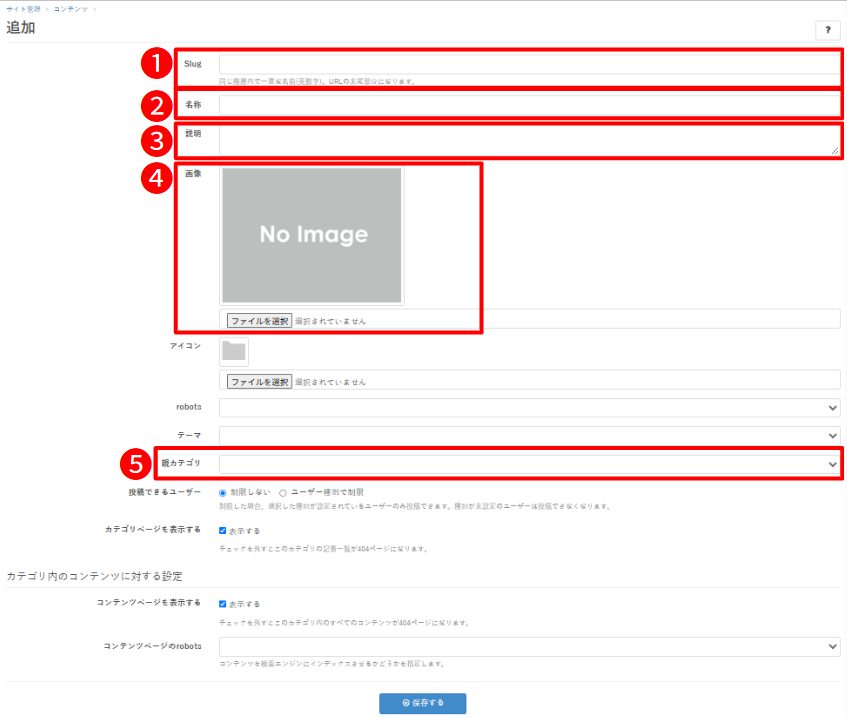
| 要素 | 機能 |
|---|---|
| Slug(❶) | 半角英数字のみ設定可能です。 設定した文字列がURLに表示されます。未設定の場合カテゴリの「名称」がURLに表示されます。 ※一例として「articles」「admin」「mypage」「sitemap」「works」は使用不可です。 |
| 名称(❷) | カテゴリ名を入力してください。 |
| 説明(❸) | カテゴリの説明文を入力してください。 カテゴリ詳細ページでの表示やdescription要素に使用されます。 |
| 画像(❹) | カテゴリ詳細ページでの表示やOGP要素に使用される画像です。 ローカルファイルをアップロードしてください。 ※jpg/png/gif/SVGに対応しています。 |
| アイコン | トップページ等のカテゴリ一覧で表示されるアイコン画像です。 ローカルファイルをアップロードしてください。 ※jpg/png/gif/SVGに対応しています。 |
| robots | 「noindex,follow」の設定が可能です。 |
| テーマ | 設定した場合そのテーマが該当カテゴリにのみ適用されます。 |
| 親カテゴリ(❺) | 階層構造にする際の「親カテゴリ」を設定してください。 設定した親カテゴリと親子構造のカテゴリが作成されます。 |
| 投稿できるユーザー | このカテゴリへの投稿を許可するユーザー種別を指定可能です。 制限した場合、選択した種別が設定されているユーザーのみ投稿できます。 種別が未設定のユーザーは投稿できなくなります。 |
| カテゴリページを表示する | このカテゴリの一覧ページを表示します。 チェックを外すとこのカテゴリのコンテンツ一覧ページが404表示になります。 |
| コンテンツページを表示する | このカテゴリ内にあるコンテンツページを表示します。 チェックを外すとこのカテゴリ内にあるすべてのコンテンツページが404表示になります。 |
| コンテンツページのrobots | 「noindex,follow」の設定が可能です。 このカテゴリ内のコンテンツを検索エンジンにインデックスさせるかどうかを指定します。 |
カテゴリを編集する
すでに登録されているカテゴリの編集方法です。
手順

1. サイト管理へアクセスし、「コンテンツ」をクリックする。

2. すでにカテゴリが登録されている場合は、階層表示にするとカテゴリ一覧が表示されます。
子カテゴリを登録している場合は、親カテゴリのみが一覧表示されます。

3. フォルダマークをクリックすると、登録しているカテゴリがツリービューで表示されます。

4. 編集したいカテゴリ名をクリック後、「カテゴリを表示」をクリックすると、該当カテゴリに紐づいている記事一覧が表示されます。

5. 子カテゴリを変更したい場合は、親カテゴリの左側にある「▷」をクリックすると、子カテゴリのリストが表示されます。編集したいカ子テゴリ名をクリック後、「カテゴリを表示」をクリックします。

6. 右上の「カテゴリ設定」をクリックすると、編集画面に遷移するので編集およびカテゴリの削除ができます。

7.登録されているカテゴリ情報を編集したら、下部にある 「保存する」をクリックする。
カテゴリ情報を編集・変更した際の注意点
カテゴリを変更すると、それに伴い記事URLも変更になる場合があります。
カテゴリを編集・変更した際には、変更前と変更後のURLを確認し、必要に応じてリダイレクト設定も忘れずに行いましょう。

