コンテンツの管理(記事/カテゴリ)
記事設定
記事作成の権限に関する設定、使用する記事アイテムの管理やその他記事に関する設定を管理するページです。
記事設定画面
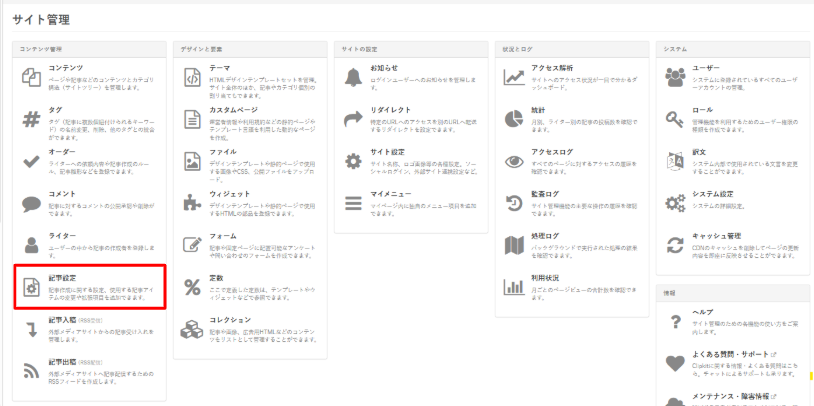
コンテンツ(記事)に関する設定をおこなうことができます。
基本設定、アイテム、拡張項目などの設定をタブごとに管理できます。
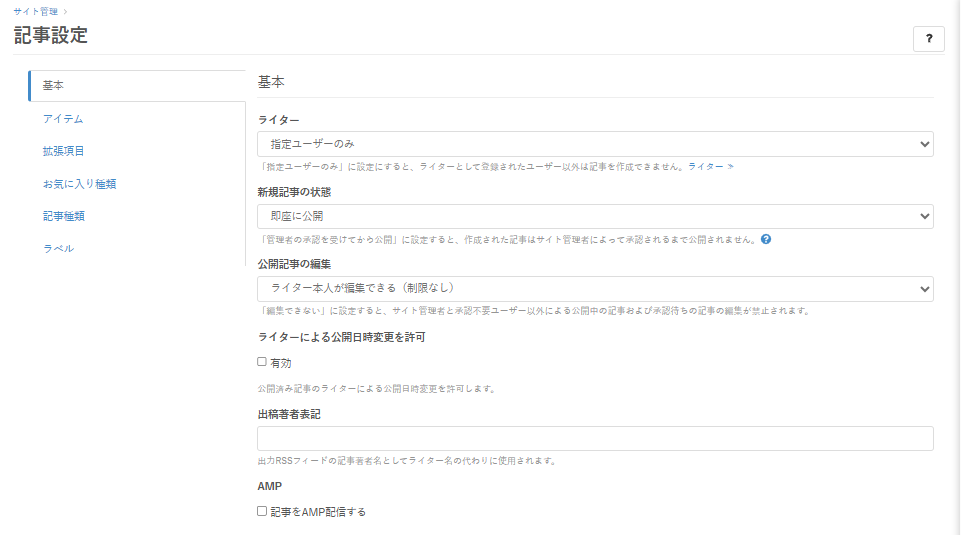
記事設定画面へのアクセス手順

1.マイページにアクセスして. 「サイト管理」をクリックする。

2. 「記事設定」をクリックする。
記事設定画面の説明
基本設定
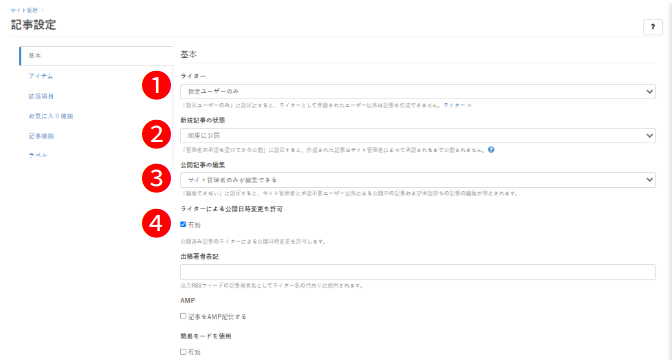
記事の作成権限、公開の承認設定など記事に関わる基本の設定をおこなう画面です。
以下の❶~❹の項目がよく使うメニューです。
設定を変更したら「保存する」をクリックしてください。
| 項目 | 用途 |
|---|---|
| ライター(❶) |
記事作成の権限について設定できます。
・誰でも
-ユーザー登録すれば誰でも記事を作成できます。
・指定ユーザーのみ
-ライターとして登録されたユーザー以外は記事を作成できません。
|
| 新規記事の状態(❷) | 新規記事の公開状況について設定できます。 ・即座に公開
-公開にすると(記事に公開日時が設定されている場合はその日時になると)即座に公開されます。
・管理者の承認を受けてから公開
-作成された記事はサイト管理者によって承認されるまで公開されません。ただし、一度承認された記事を更新した場合は、即座に公開反映されます。公開記事を下書きに戻した後、更新した場合は、再度承認待ちの状態になります。
|
| 公開記事の編集(❸) |
公開中の記事の編集についての権限を設定できます。
・ライター本人が編集できる(制限なし)
・サイト管理者のみが編集できる
・新しい版の作成が必要(公開記事の直接編集は禁止)
|
| ライターによる公開日時変更を許可(❹) |
公開済み記事のライターによる公開日時変更を許可します。
|
アイテム
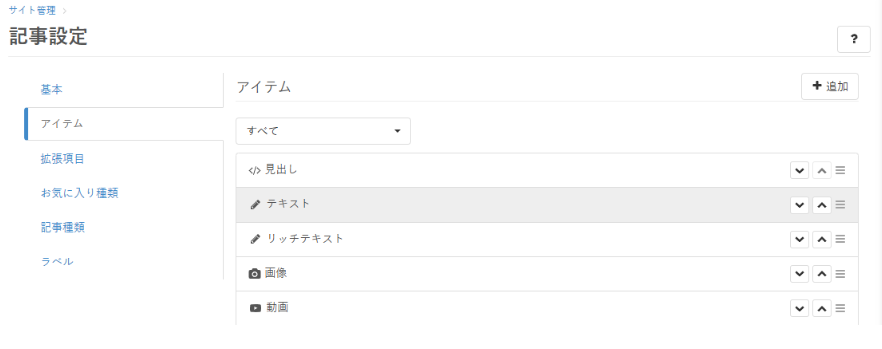
記事作成の際に、編集画面で使えるアイテムを選択・管理する画面です。
アイテムの有効・無効化の設定や、アイテムを利用できるカテゴリの制限などをおこなうことができます。
※一部のアイテムの利用には別途オプション契約が必要な場合があります。
■操作方法

記事編集画面では、ここで表示されるアイテムの順番が適用されるので、各アイテムの右側にある矢印をクリックするか、三本線をクリックしながらドラッグすることでアイテムを移動させて並び順を変更することもできます。
■アイテムの編集

編集したいアイテムをクリックする。

アイテムの有効・無効化などをおこない、「保存する」をクリックする。
| 項目 | 用途 |
|---|---|
| 有効(❶) | チェックを入れると記事編集画面にアイテムが表示されて使えるようになります。 |
| カテゴリ(❷) | カテゴリによって使用できるアイテムを制限できます。 「カテゴリで制限」にした場合、選択したカテゴリでのみこのアイテムを使用できます。 |
| ユーザー種別(❸) | ユーザー種別によって使用できるアイテムを制限することができます。 「ユーザー種別で制限」にした場合、選択した種別が設定されているユーザーのみこのアイテムを使用できます。種別が未設定のユーザーは使用できなくなります。
|
拡張項目

記事に日時情報や文字列などの拡張項目を追加することができます。
拡張項目に入力された情報は「テンプレート」や「ページ」から利用することができます。
お気に入り種類

記事にリアクションボタンを追加することができます。
※サイトにボタンを表示する場合、「テンプレート」にも追記する必要があります。
記事種類

記事に1〜5の種別コードを設定できます。
ここで設定したコードは「テンプレート」でhtmlに直接参照させることで、「おすすめ記事」「編集部ピックアップ」などの特別なカテゴリとしてサイト上に表示することができます。
ラベル

ラベルを使ってコンテンツを管理することができます。
ラベル機能の使い方は、こちらのFAQ「記事にラベルをつけて管理したい」をご参照ください。
